开始前,请务必读完
绝不要在「设置」里登录共享 ID。误登 iCloud 会导致设备被远程锁定、个人数据丢失,我们无法帮你解锁。
更新提醒
如果手机上已经装过本应用,它很可能是用别的 Apple ID 下载的,新的共享 ID 无法直接更新它。请先长按桌面上的应用图标 →「删除 App」,卸载后再按下面步骤用共享 ID 重新下载最新版。
放心:你的套餐和数据都保存在账号里,重装后登录即可,不会丢失。
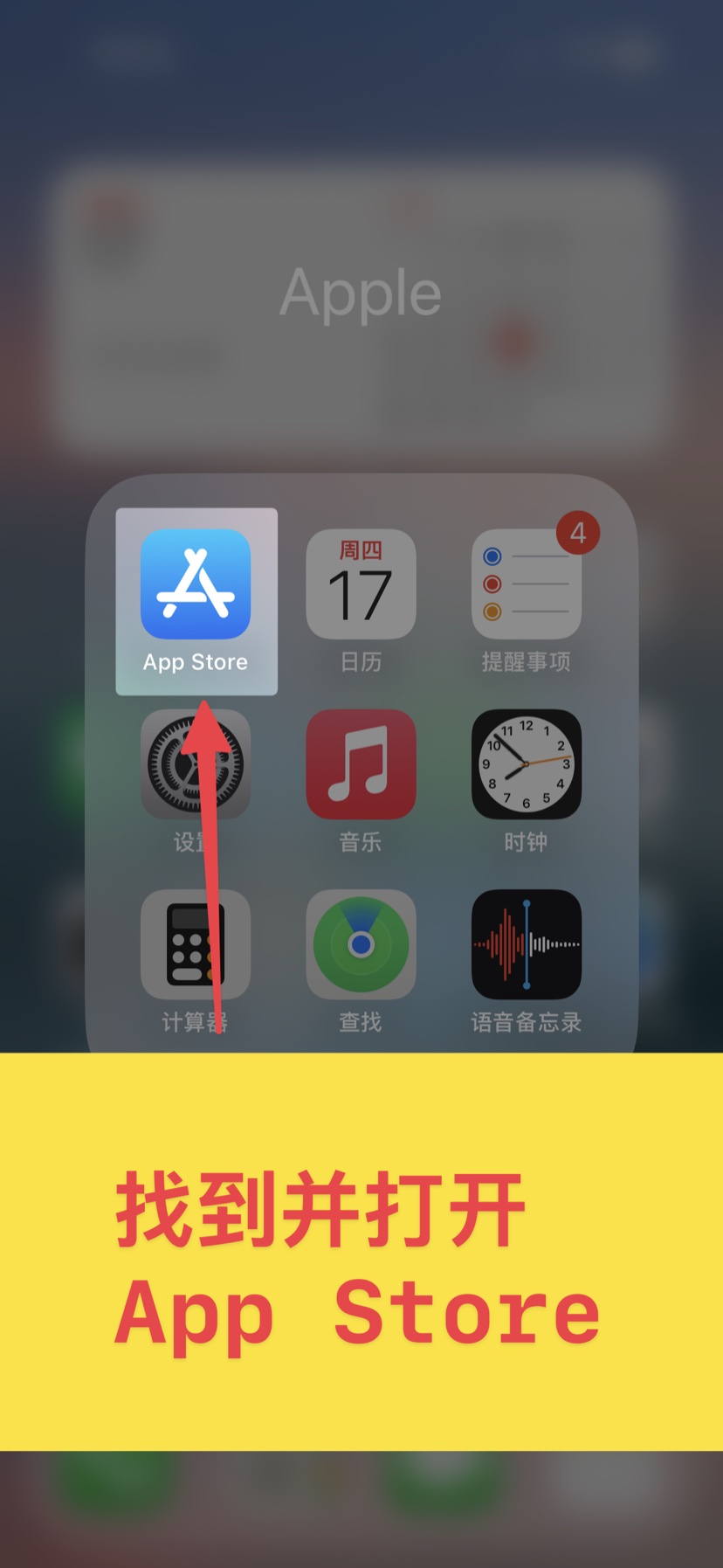
找到并打开 App Store
在桌面找到蓝色的「App Store」图标并打开。
 截图待补
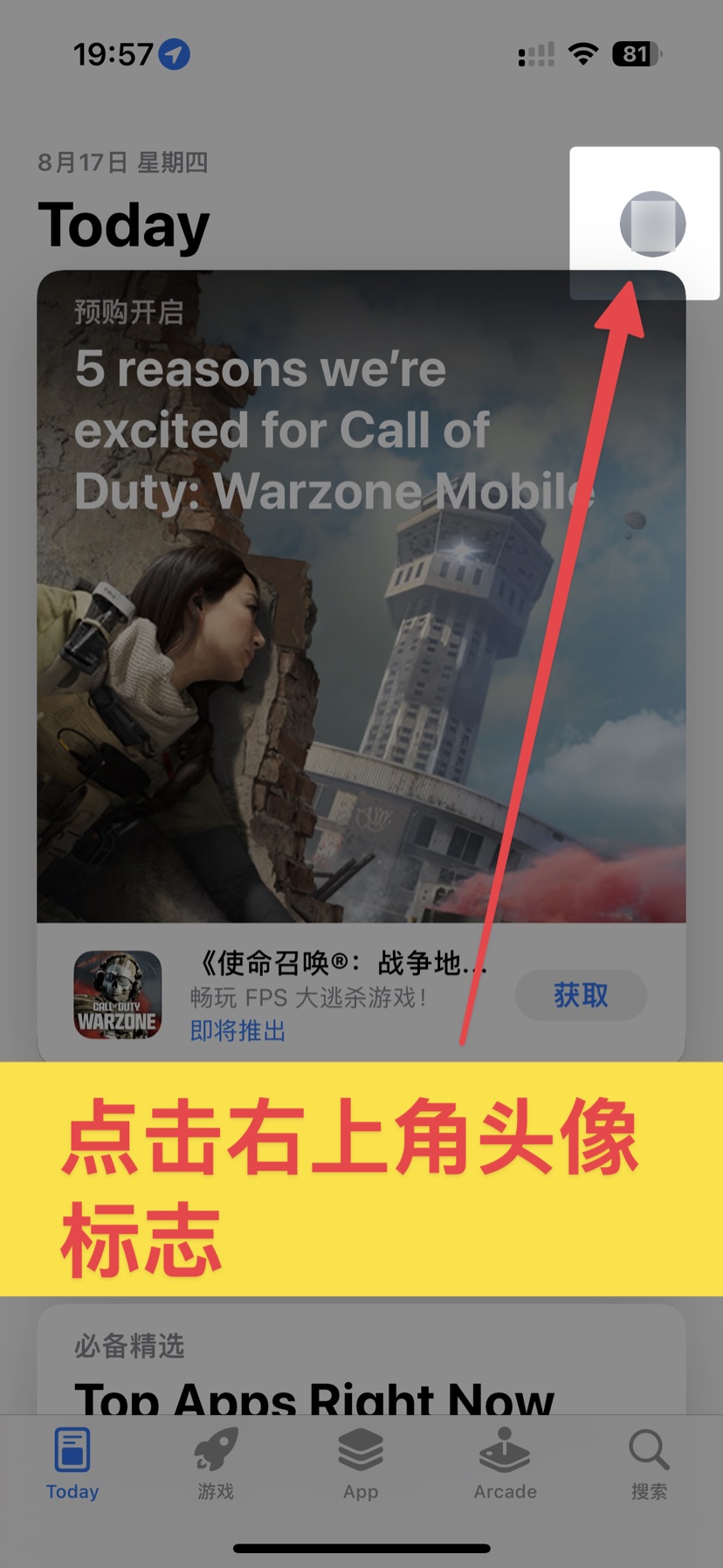
截图待补点击右上角的头像
在 App Store 首页,点右上角的头像图标,打开账户面板。
 截图待补
截图待补你看到的是哪一种界面?
iOS 26 改了「退出登录」的位置。选你手机上看到的那个。
选错了也没关系,下一步的界面对不上就点「上一步」回来重选。
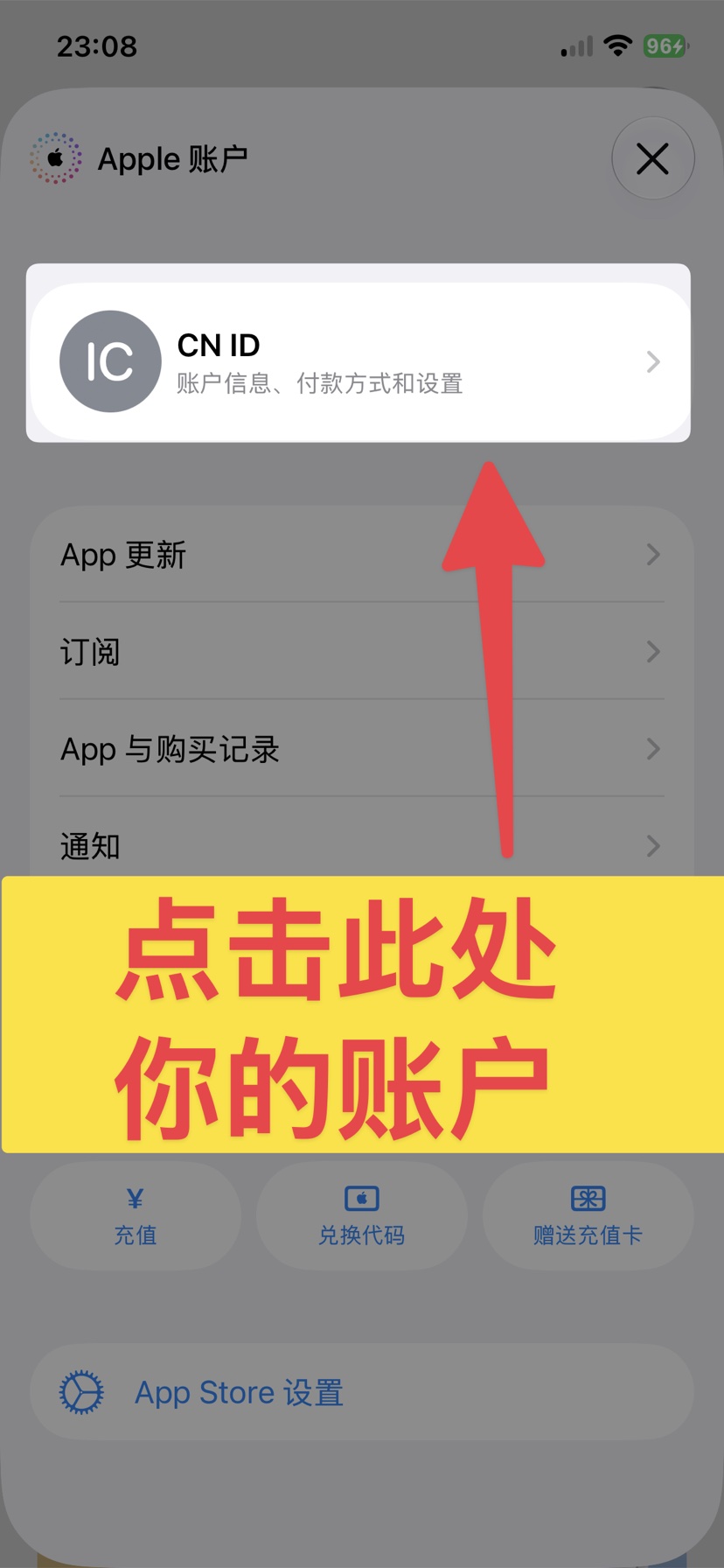
点击顶部你的账户
点最上方那张写着「账户信息、付款方式和设置」的卡片,进入「账户设置」。
 截图待补
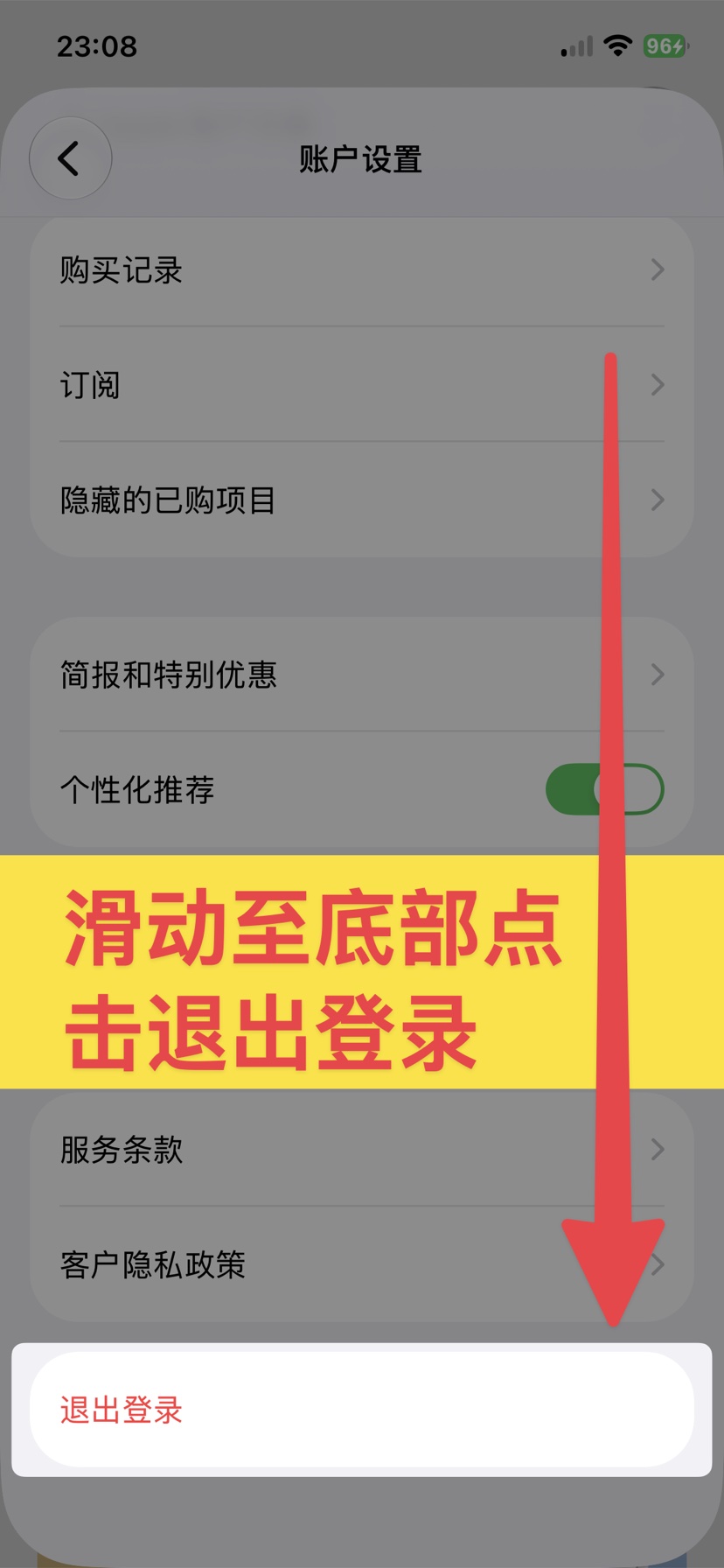
截图待补滑到最底部,点「退出登录」
在「账户设置」页一直往下滑,点最底部红色的「退出登录」。
 截图待补
截图待补只退出 App Store,不影响你的 iCloud 和照片。
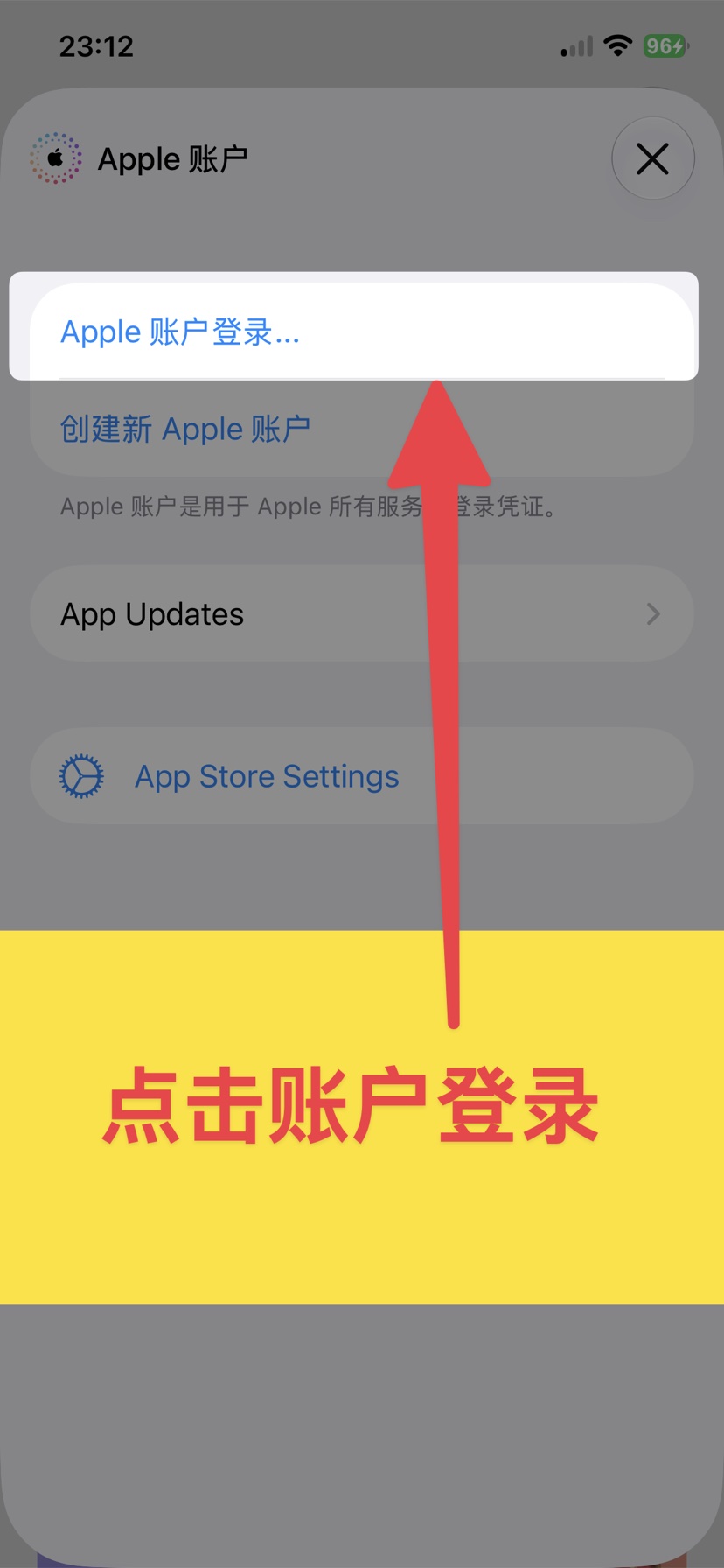
点击「Apple 账户登录…」
退出后回到账户面板,点最上面的「Apple 账户登录…」。
 截图待补
截图待补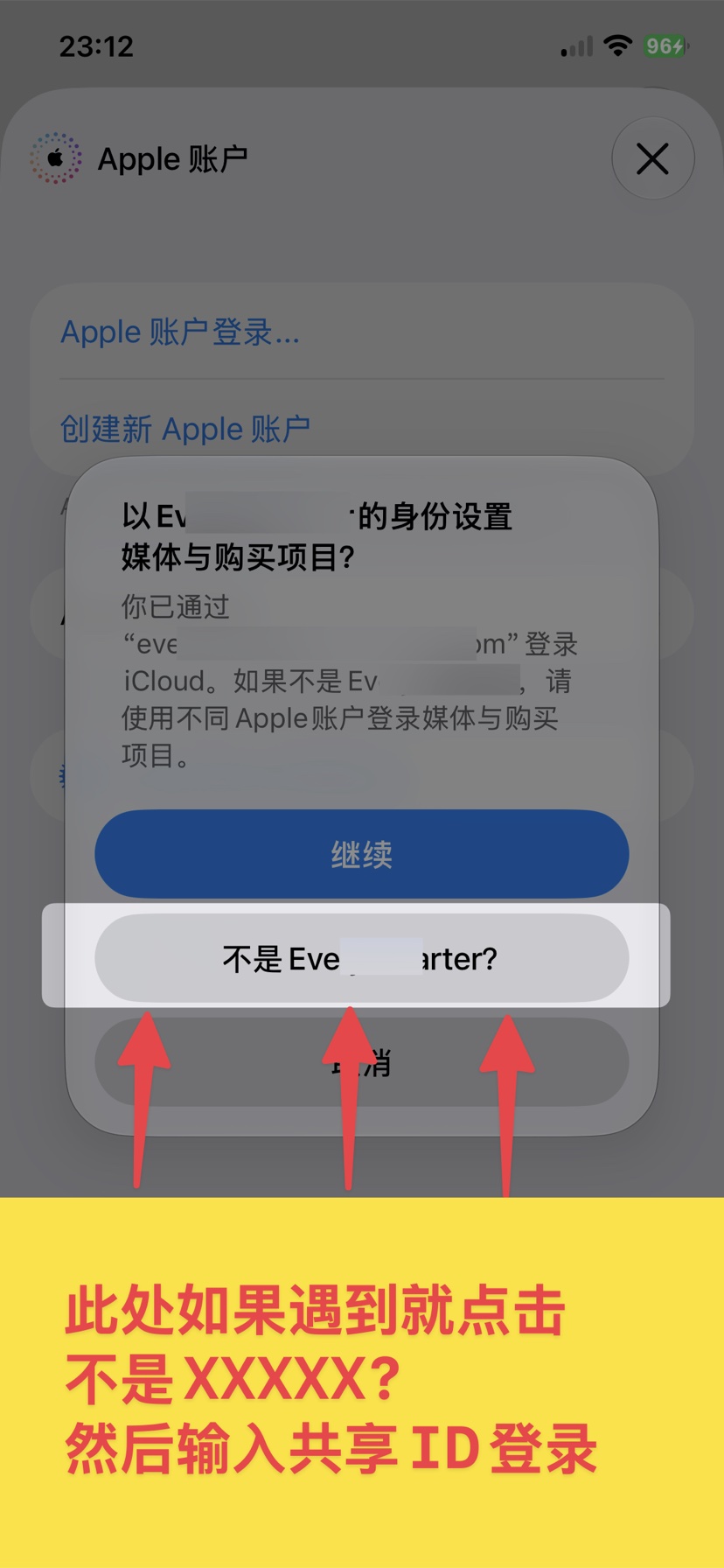 截图待补
截图待补—注册 RenoVPN 时填写这个邀请码。输入共享 ID 和密码登录
按下面的顺序复制、粘贴。如果弹出「以 XXX 的身份设置媒体与购买项目?」,一定要点「不是 XXX?」再输入。
选择账号(登录不上就换一个)
—— 截图待补
截图待补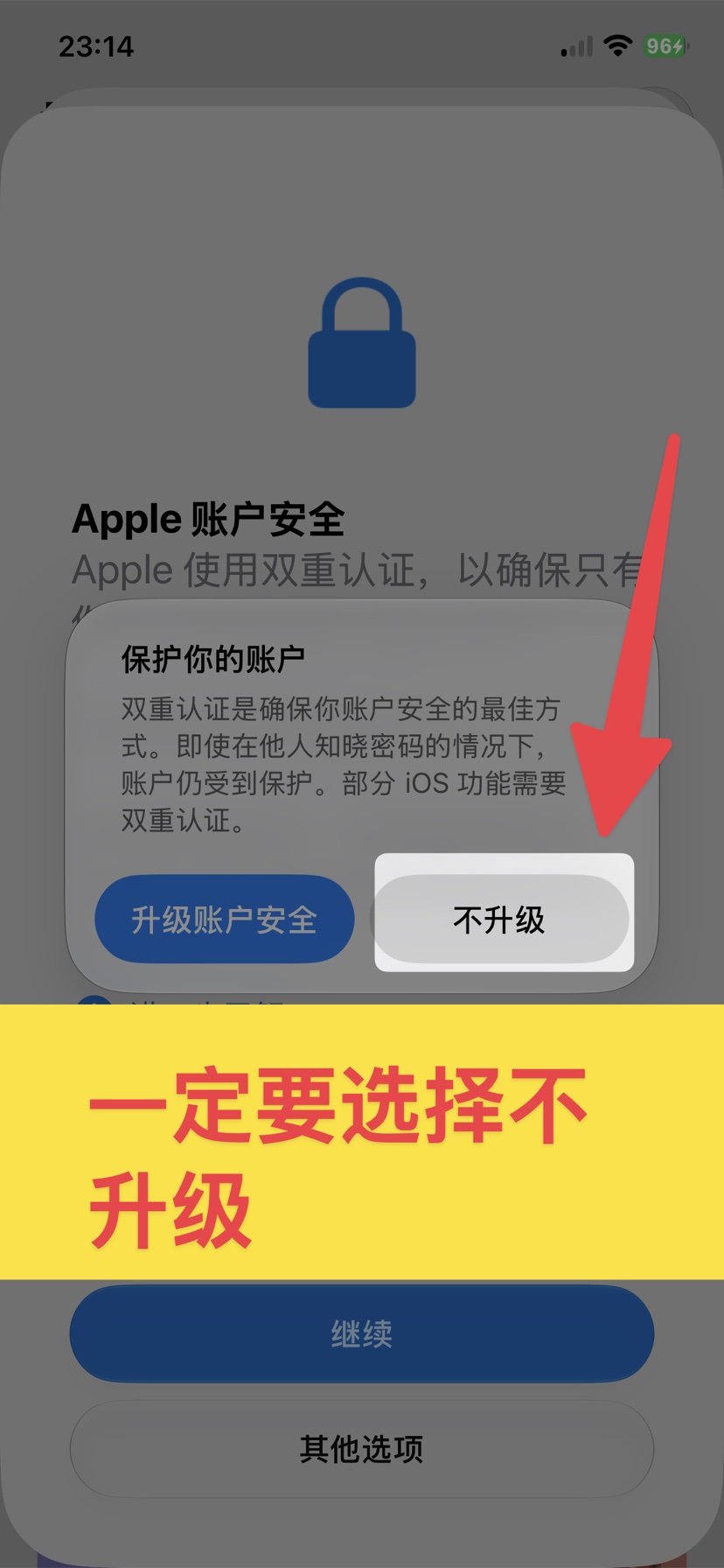 截图待补
截图待补- 1粘贴 ID 和密码,点「登录」
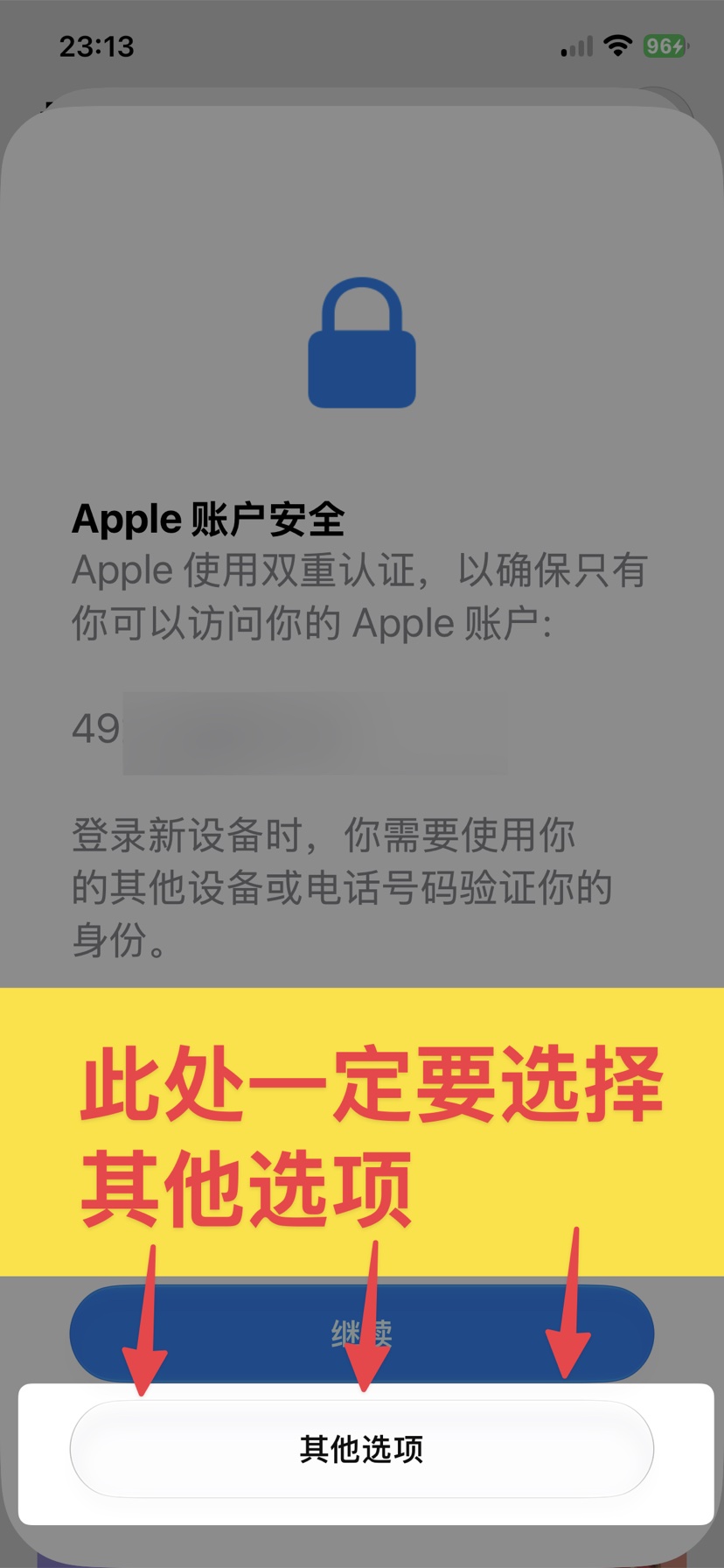
- 2弹出「Apple 账户安全」时,不要点蓝色的「继续」,点下面的「其他选项」
- 3接着弹出「保护你的账户」,点「不升级」
在账户页一直往下滑
这个页面下滑到最底部。
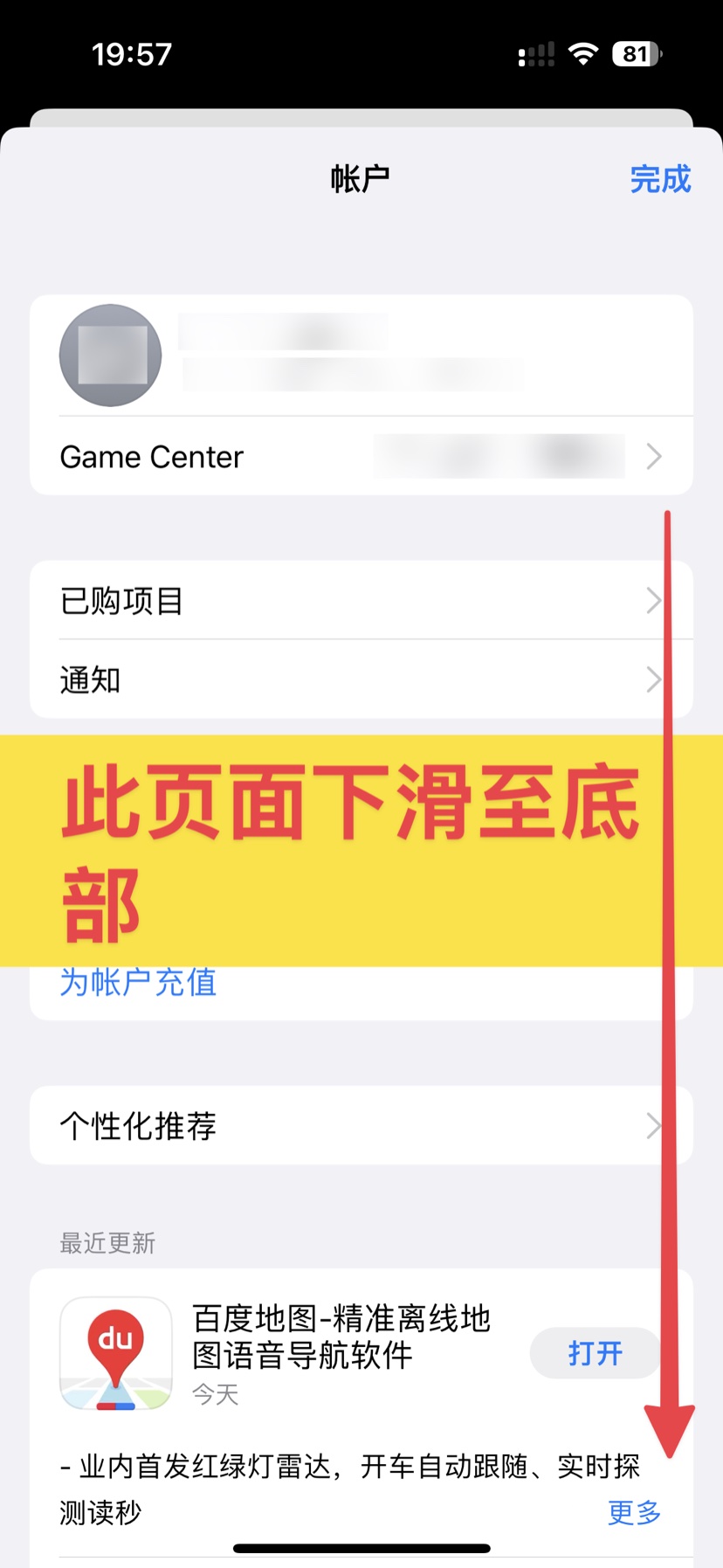 截图待补
截图待补点「退出登录」
点最底部的「退出登录」。
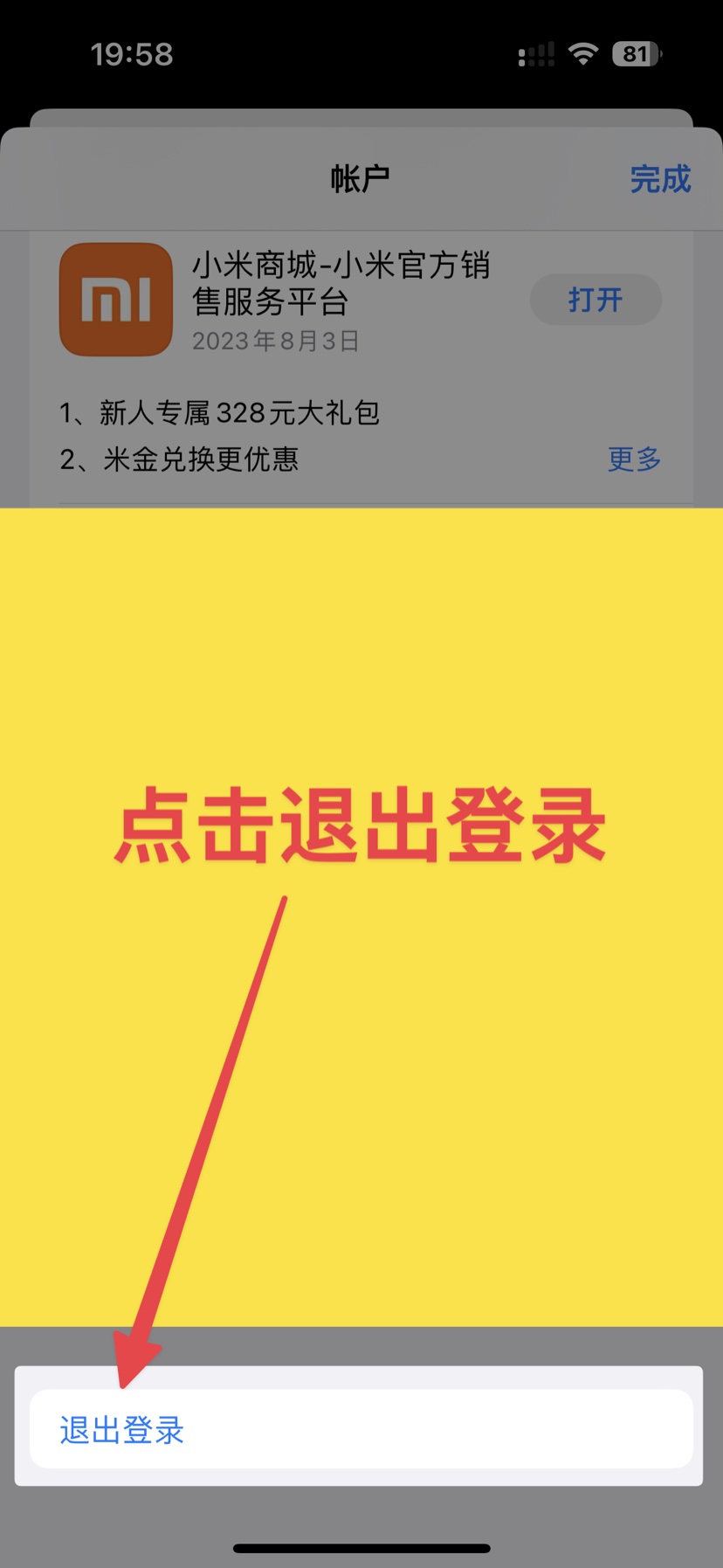 截图待补
截图待补只退出 App Store,不影响你的 iCloud 和照片。
—注册 RenoVPN 时填写这个邀请码。滑到顶部,输入共享 ID 和密码
退出后页面会回到顶部的登录框。按下面的顺序复制、粘贴,然后点「登录」。
选择账号(登录不上就换一个)
——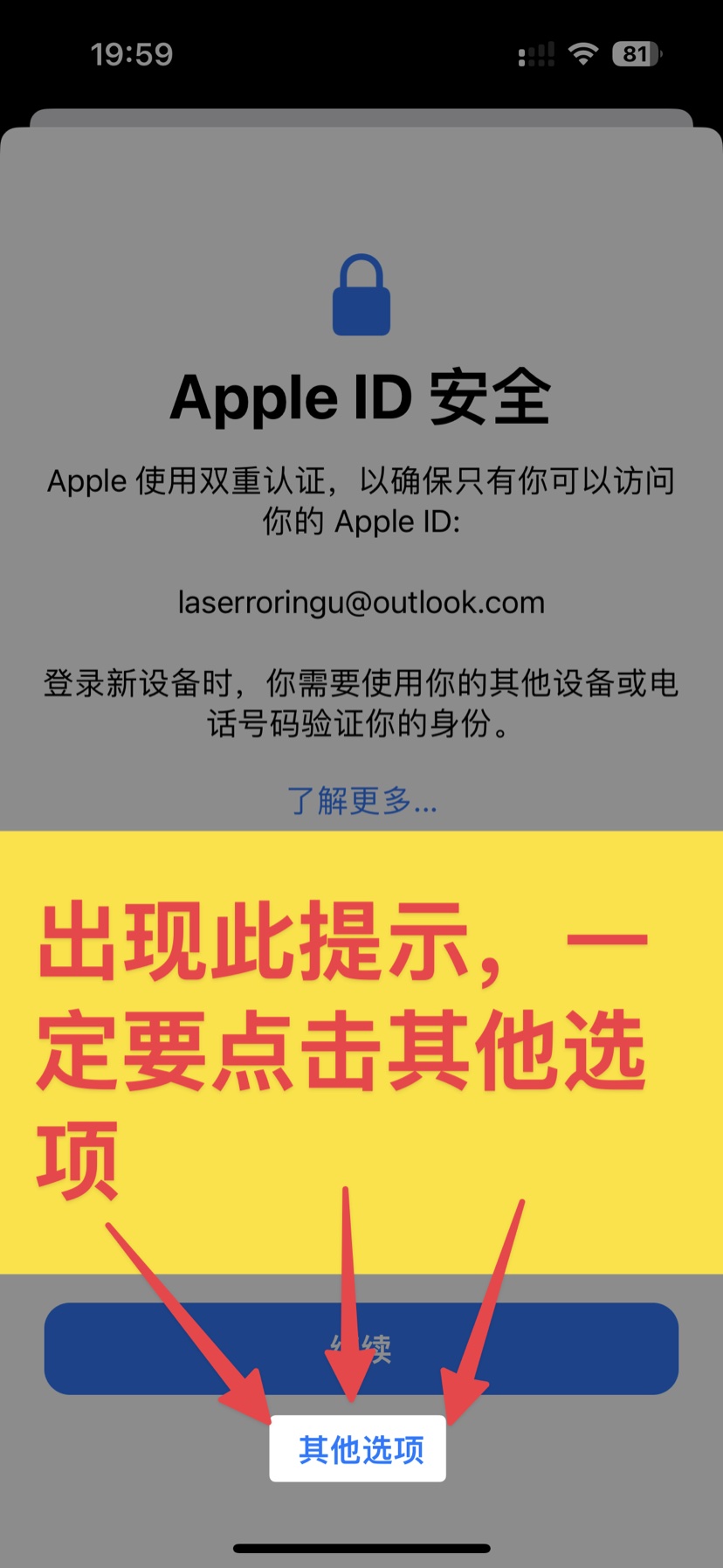 截图待补
截图待补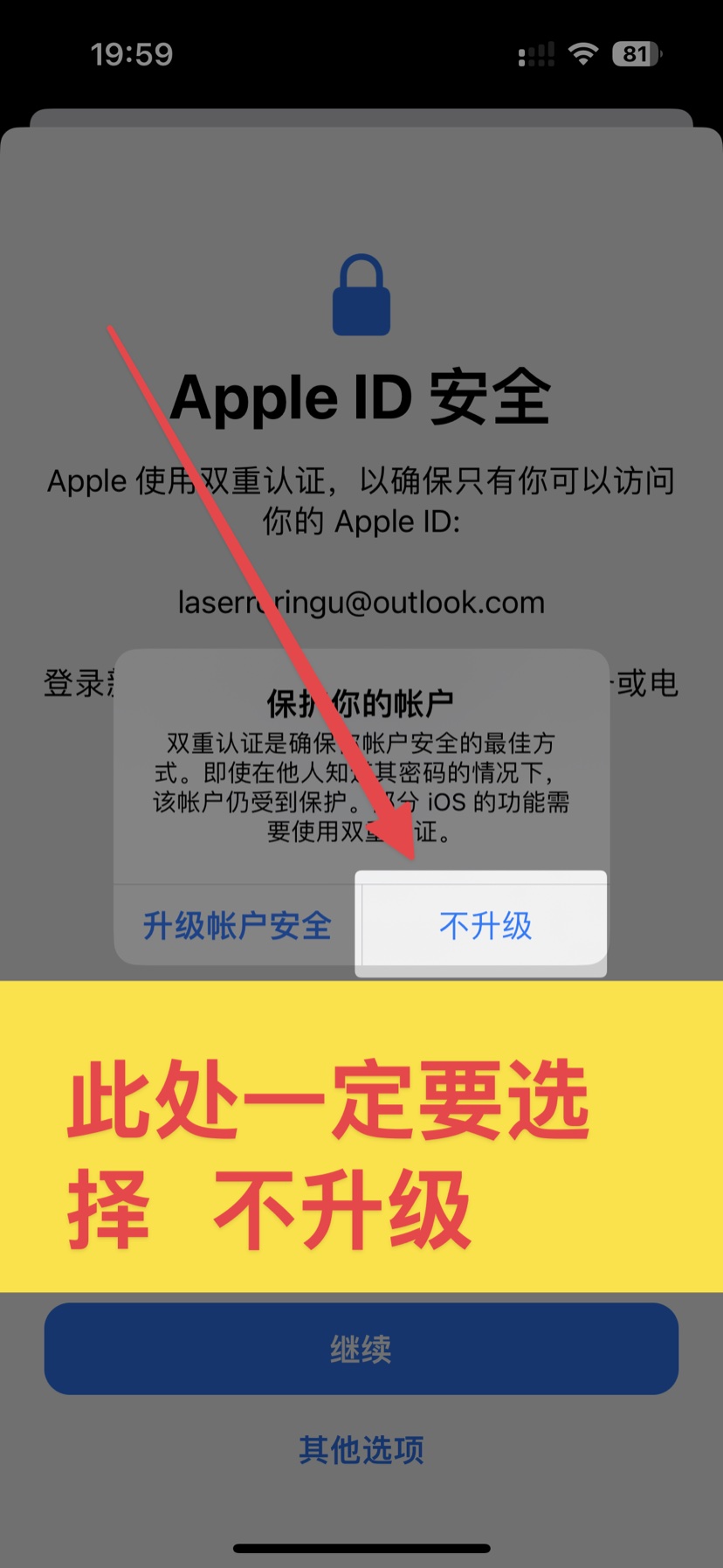 截图待补
截图待补- 1粘贴 ID 和密码,点「登录」
- 2弹出「Apple 账户安全」时,不要点蓝色的「继续」,点下面的「其他选项」
- 3接着弹出「保护你的账户」,点「不升级」
—注册 RenoVPN 时填写这个邀请码。下载 RenoVPN · 通天下
登录成功后,点下面的按钮打开 App Store 页面,点「获取」下载。
打开 App Store 下载页若提示「需要验证」或「此 Apple ID 尚未在 App Store 中使用过」,说明该账号不可用。点「上一步」退回到输入共享 ID 那步,换一个账号重试。
立即退出共享 ID,登回你自己的账号
下载完成后马上做这一步:按刚才退出登录的同样路径退出共享 ID,再登录你自己的 Apple ID。
截图待补截图待补完成!
—注册 RenoVPN 时填写这个邀请码。现在可以打开 RenoVPN · 通天下 登录使用了。
以后 App 提示更新怎么办?
iOS 的 App 更新绑定最初下载它的那个 Apple ID,用你自己的账号更新不了。要更新就先卸载 RenoVPN,再照本引导重新登录共享 ID 下载最新版(装好后用你自己的 RenoVPN 账号登录即可)。有新版本时我们会在 App 内提示你。
提示「此 Apple ID 尚未在 App Store 中使用过」?
该账号暂时不可用。回到输入共享 ID 那步换一个账号即可,全部都不行再联系客服。
提示账号被锁定 / 需要安全验证?
请不要尝试重置密码或验证手机号,直接换一个账号;全部都不行再联系客服。
开始前必读
共享 ID 只用来登录 Apple TV 的「商店 / App Store 账户」,用完下载即可。不要用它登录 iCloud 或主账户,不要修改它的密码,也不要用它购买任何东西。
更新提醒
如果 Apple TV 上已经装过本应用,它很可能是用别的账户下载的,新的共享 ID 无法直接更新它。请先在主屏删除它(遥控器高亮图标后按住选择键,选「删除」),再按下面步骤用共享 ID 重新下载最新版。
放心:你的套餐和数据都保存在账号里,重装后登录即可,不会丢失。
在 Apple TV 主屏打开「设置」
用遥控器找到并打开「设置」App。
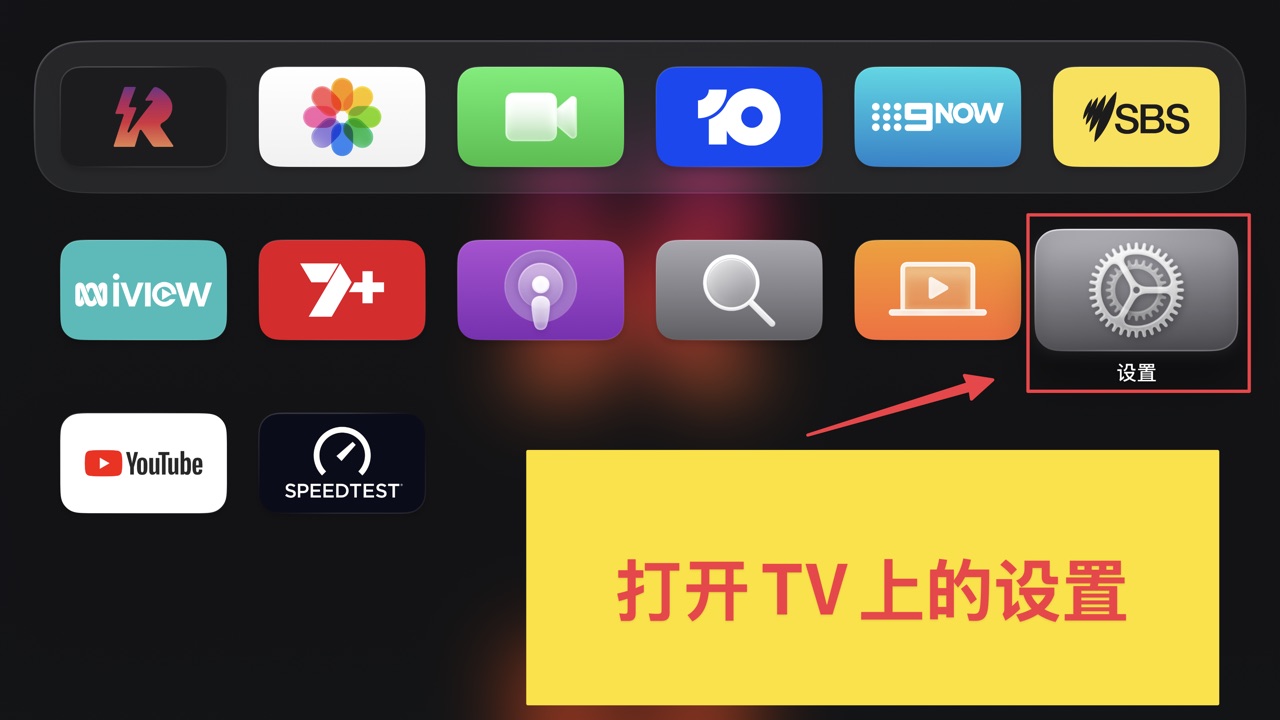 截图待补
截图待补进入「个人资料和账户」
在设置里选择「个人资料和账户」。
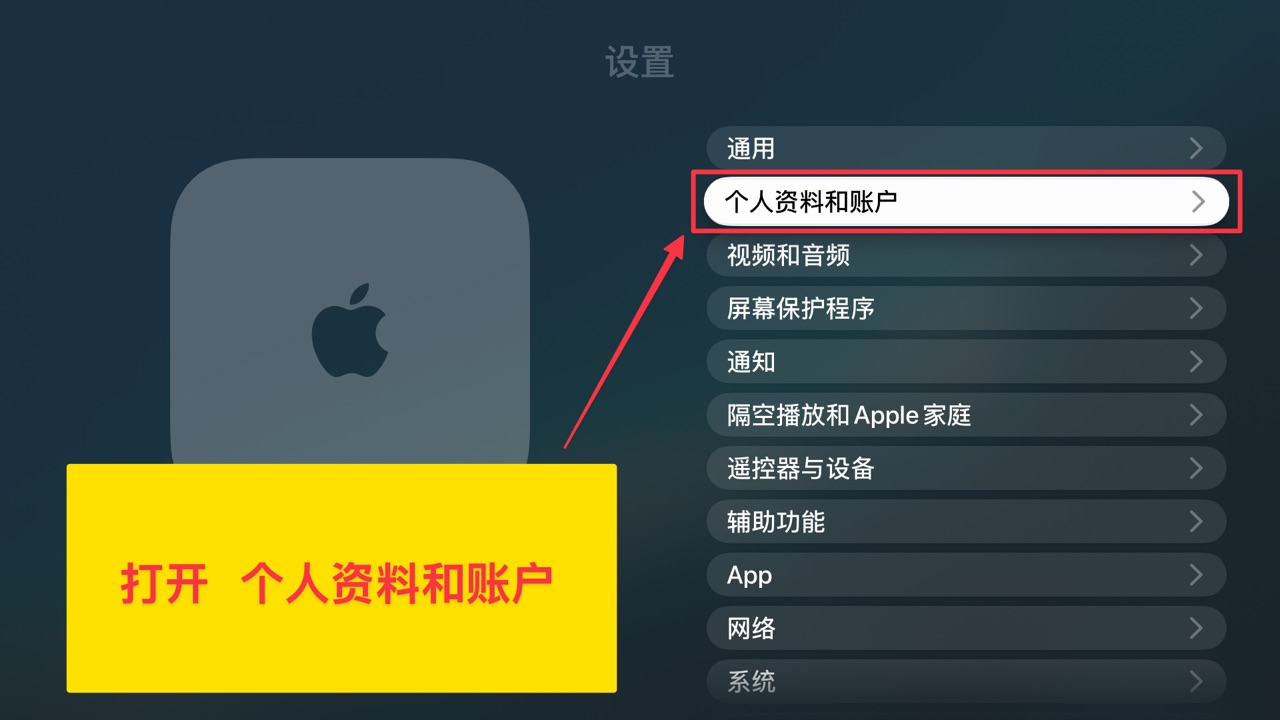 截图待补
截图待补选择你的默认个人资料
点开「默认」栏里你自己的个人资料,进入账户详情。
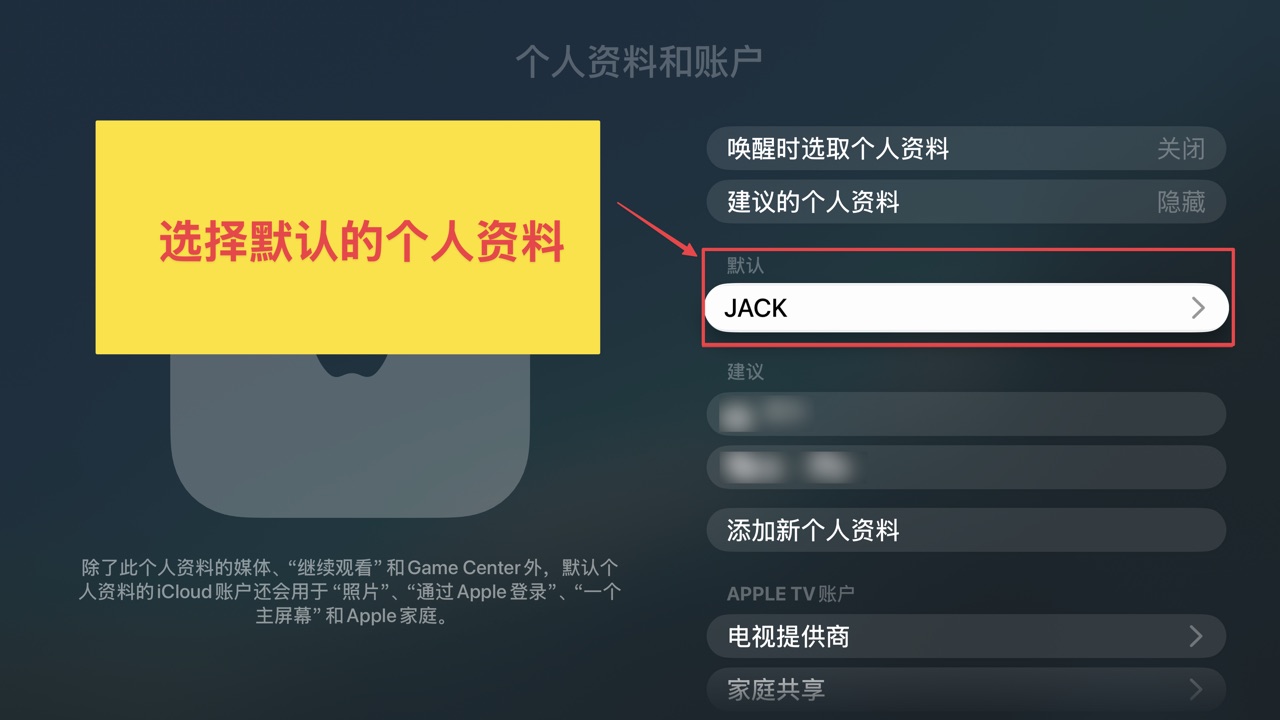 截图待补
截图待补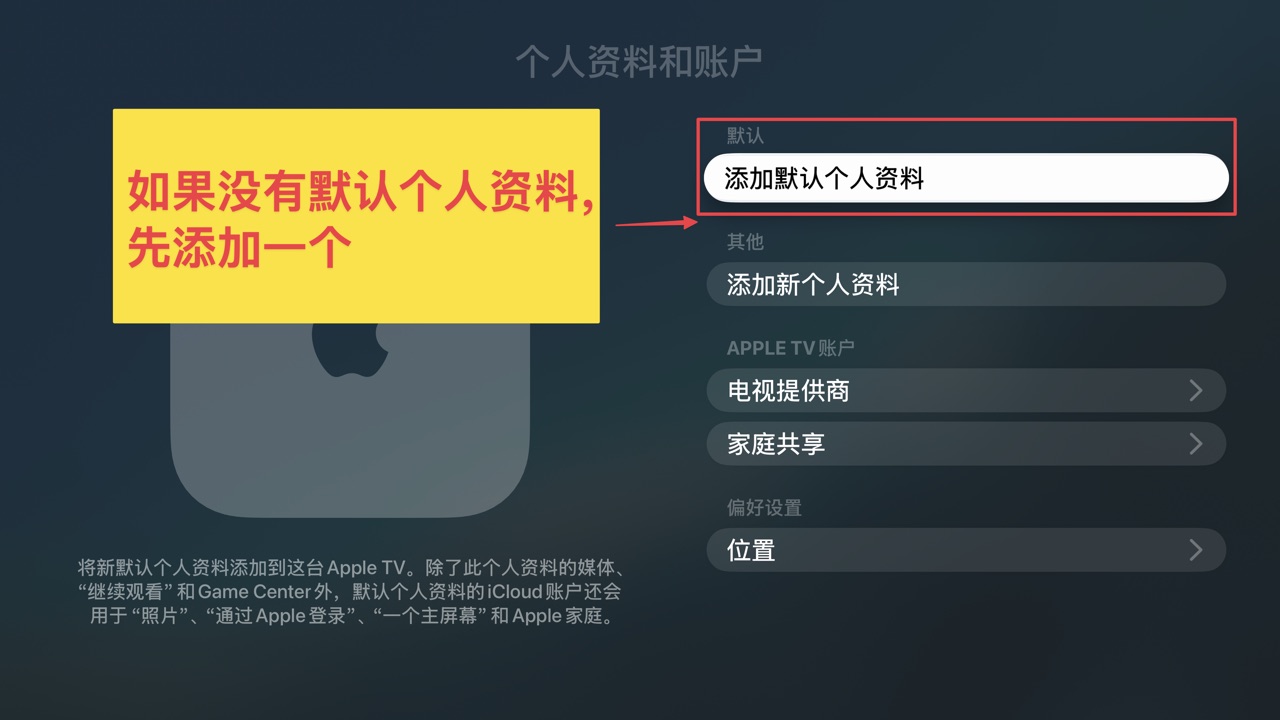 截图待补
截图待补点开「商店」账户
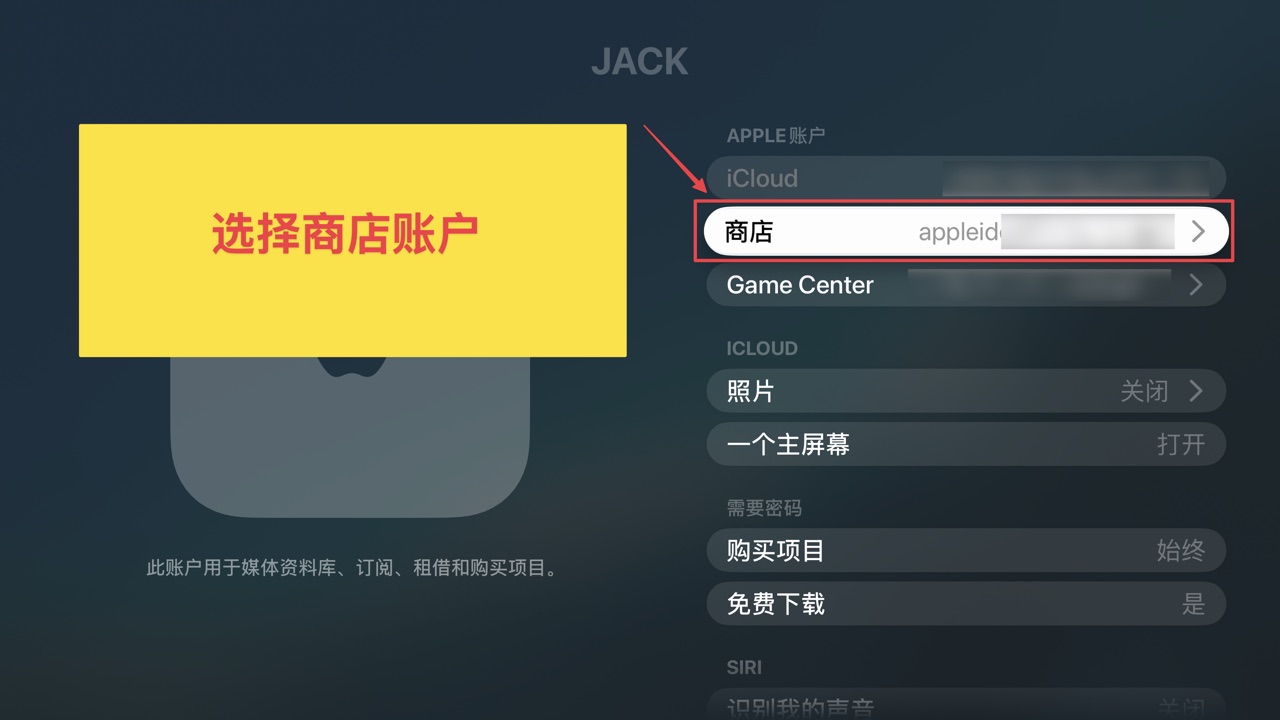
在「APPLE 账户」下找到「商店」这一行并点开。它和上面的 iCloud 是分开的——我们只换这一个。
 截图待补
截图待补退出当前商店账户
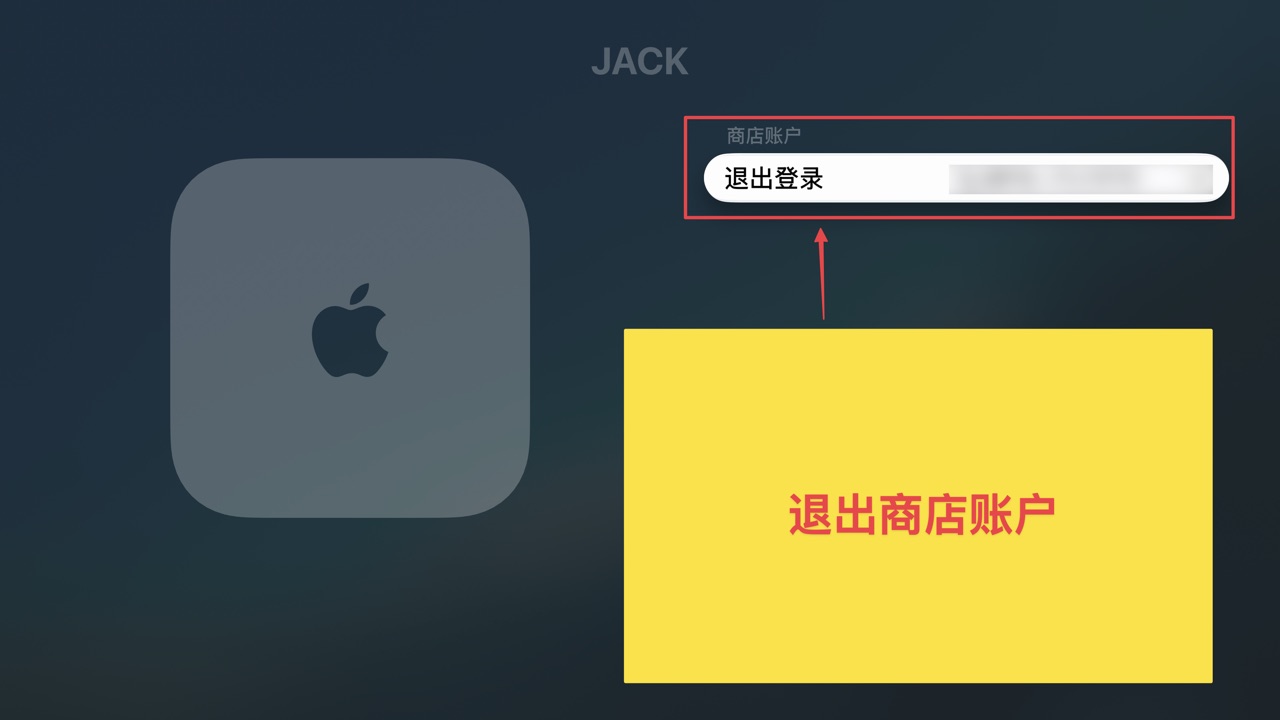
选择「退出登录」,退出现在的商店账户。
 截图待补
截图待补退出后不会影响你的 iCloud,只是清空了商店/下载用的账户。
登录共享 ID
接下来会看到两个按钮,任选其一登录下面的共享 ID:
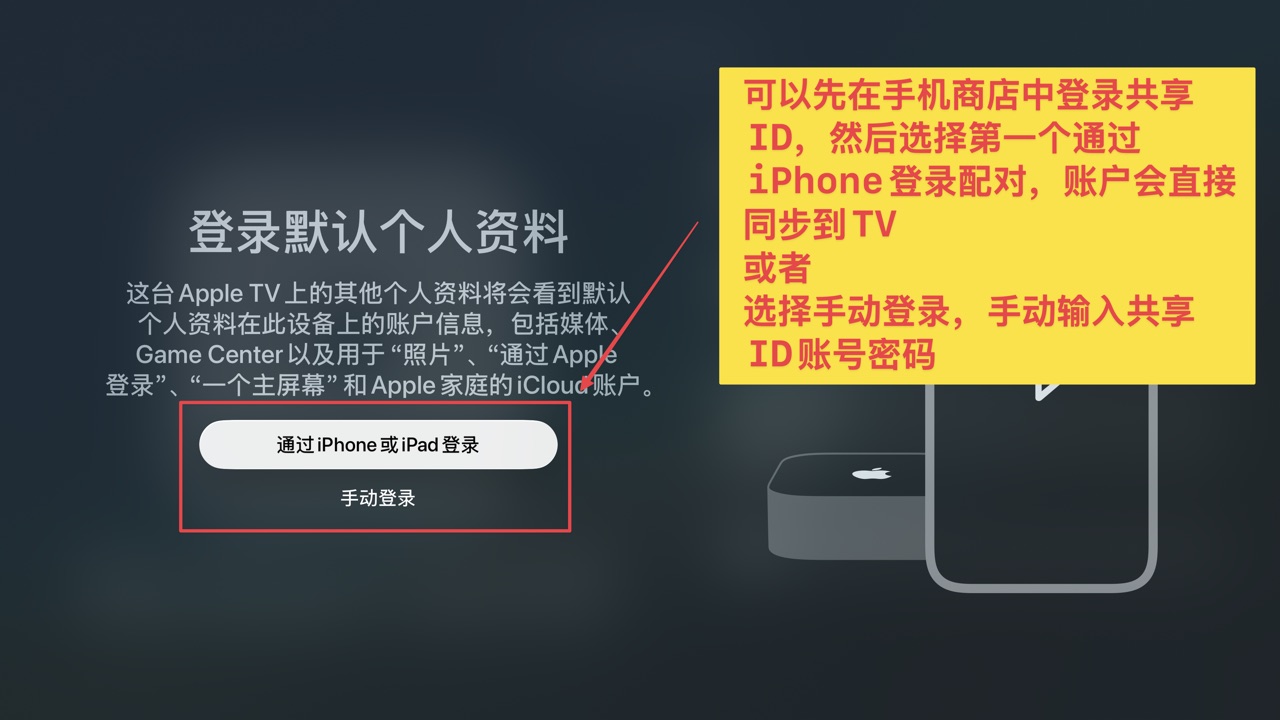 截图待补
截图待补共享 ID(登不上就换一个):
选择账号(登录不上就换一个)
——完成!
登录后就能在 Apple TV 的 App Store 里搜索并安装 RenoVPN 了。装好后打开 App,用手机端扫码配对即可开始使用。
以后怎么更新 App?
Apple TV 上的 App 更新绑定最初下载它的账户。需要更新时,按同样的方式重新登录共享 ID 的商店账户,再到 App Store 更新即可。
登录后要不要退出共享 ID?
下载或更新完成后,可以按前面的步骤退出共享商店账户,换回你自己的,不影响已装好的 App。