開始前,請務必讀完
絕不要在「設定」裡登入共用 ID。誤登 iCloud 會導致裝置被遠端鎖定、個人資料遺失,我們無法幫你解鎖。
更新提醒
如果手機上已經裝過本應用,它很可能是用別的 Apple ID 下載的,新的共用 ID 無法直接更新它。請先長按桌面上的應用圖示 →「刪除 App」,解除安裝後再照下面步驟用共用 ID 重新下載最新版。
放心:你的方案與資料都保存在帳號裡,重裝後登入即可,不會遺失。
找到並打開 App Store
在桌面找到藍色的「App Store」圖示並打開。
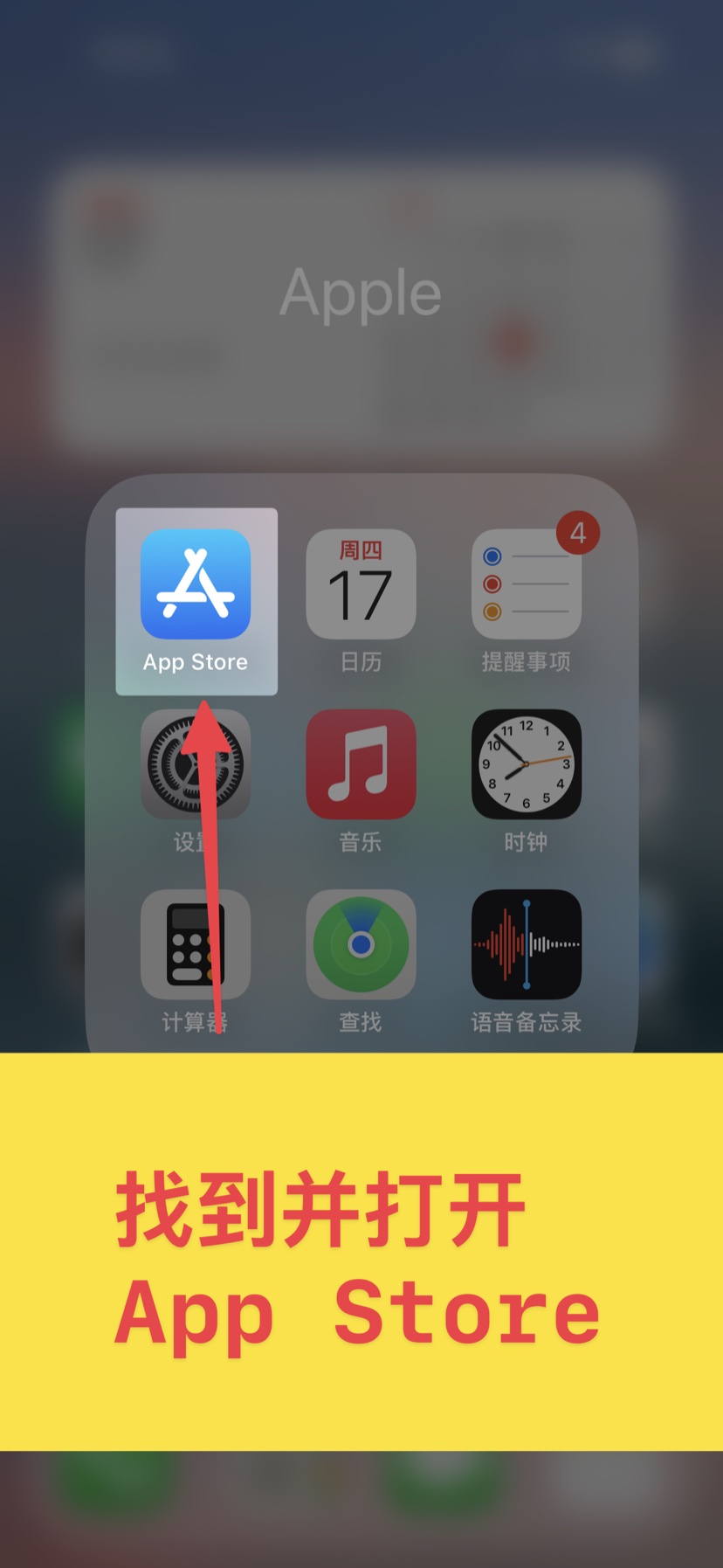 截圖待補
截圖待補點擊右上角的大頭貼
在 App Store 首頁,點右上角的大頭貼圖示,打開帳戶面板。
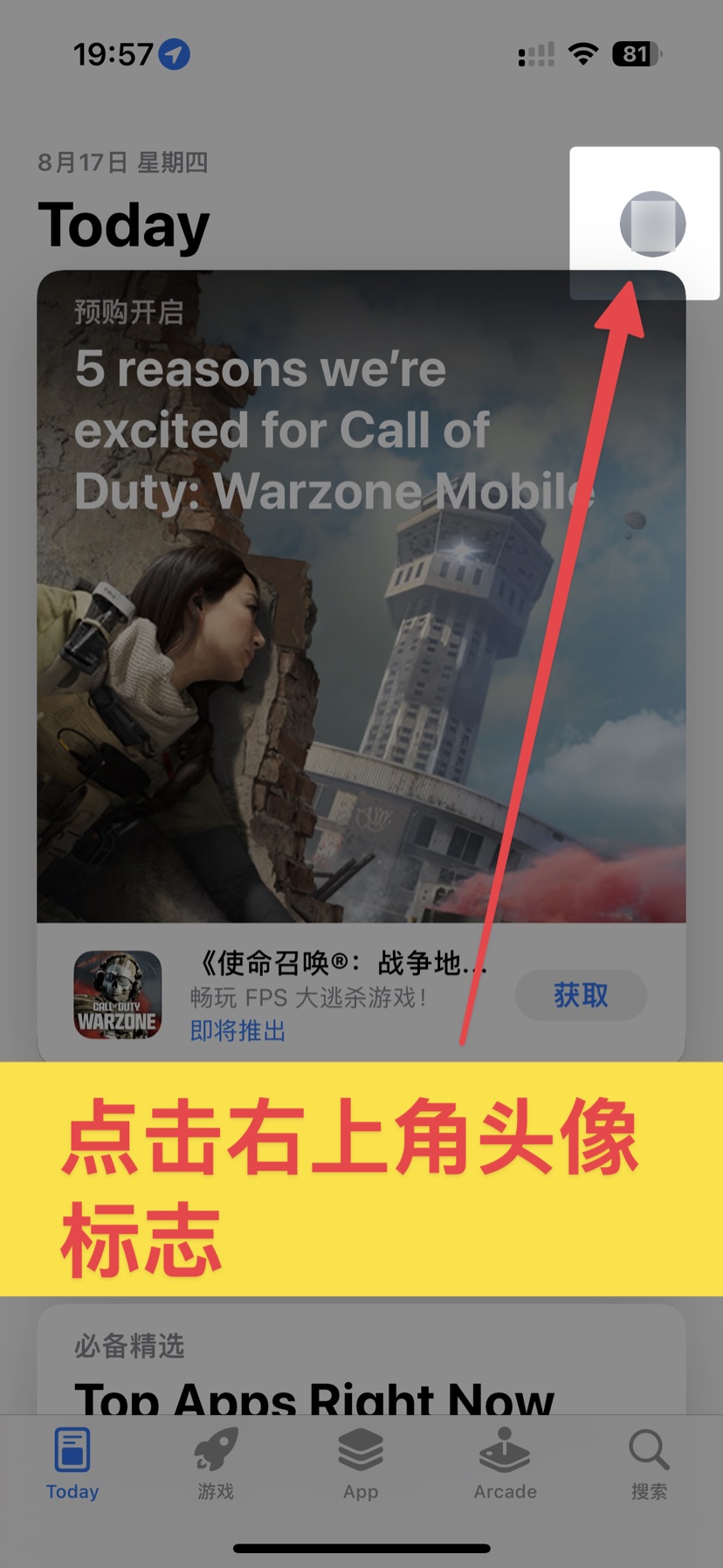 截圖待補
截圖待補你看到的是哪一種畫面?
iOS 26 改了「登出」的位置。選你手機上看到的那個。
選錯了也沒關係,下一步的畫面對不上就點「上一步」回來重選。
點擊頂部你的帳戶
點最上方那張寫著「帳戶資訊、付款方式和設定」的卡片,進入「帳戶設定」。
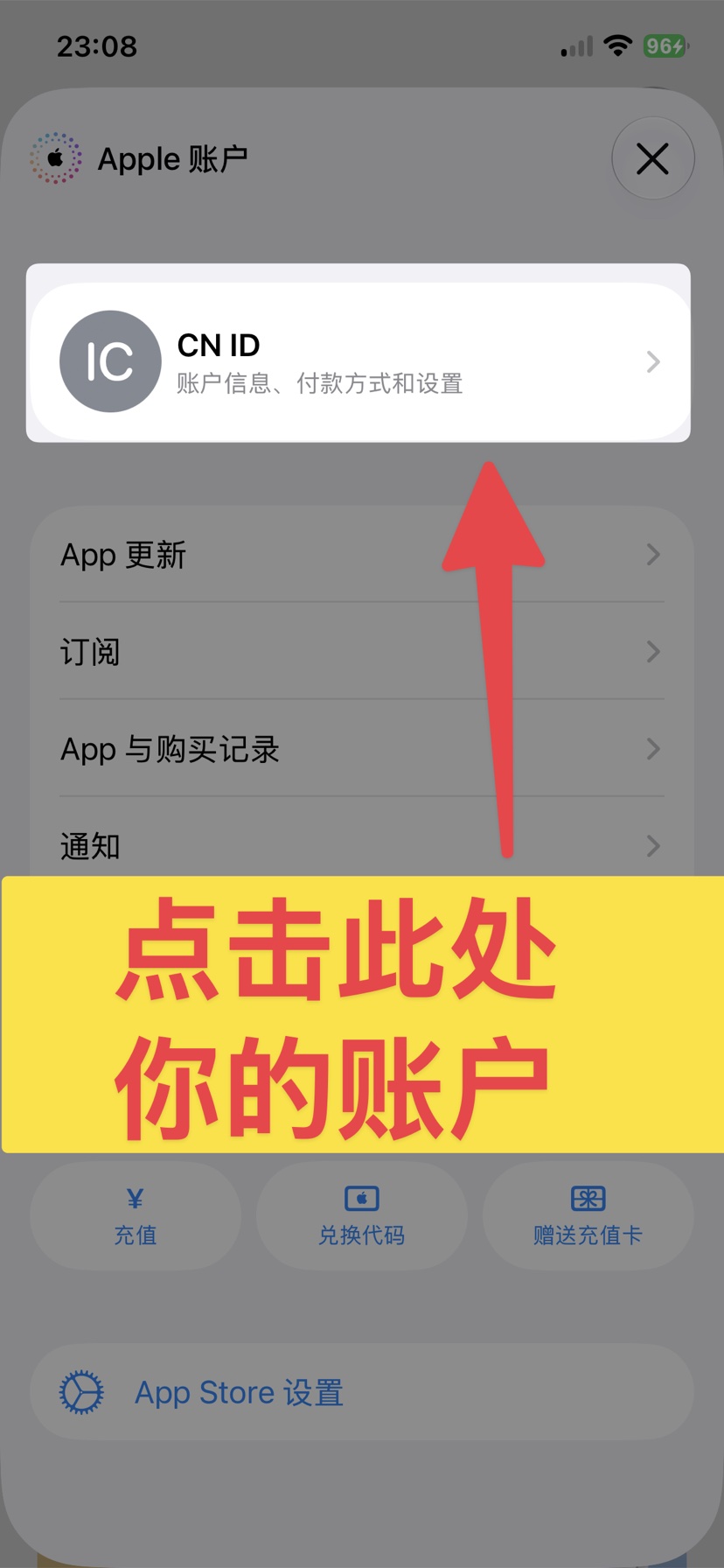 截圖待補
截圖待補滑到最底部,點「登出」
在「帳戶設定」頁一直往下滑,點最底部紅色的「登出」。
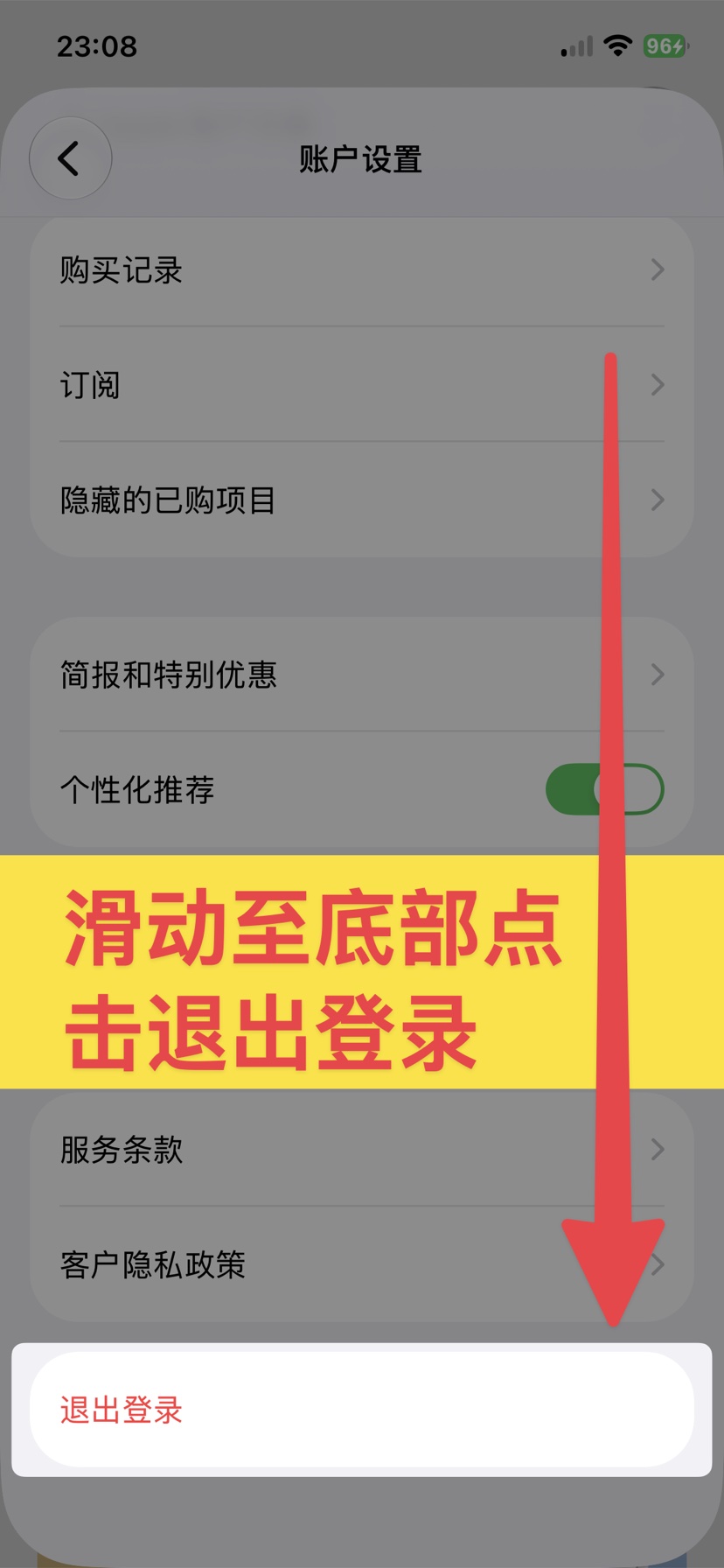 截圖待補
截圖待補只登出 App Store,不影響你的 iCloud 和照片。
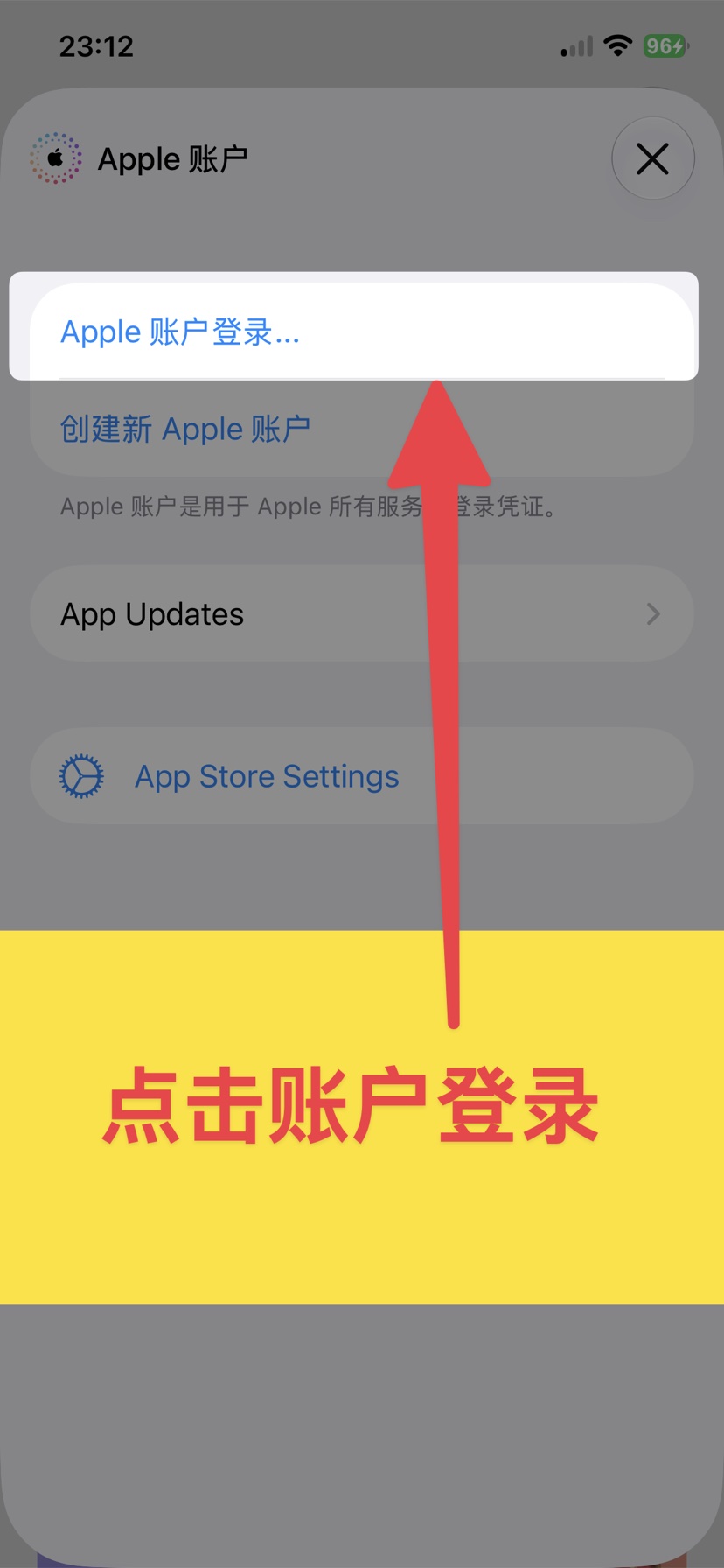
點擊「Apple 帳戶登入…」
登出後回到帳戶面板,點最上面的「Apple 帳戶登入…」。
 截圖待補
截圖待補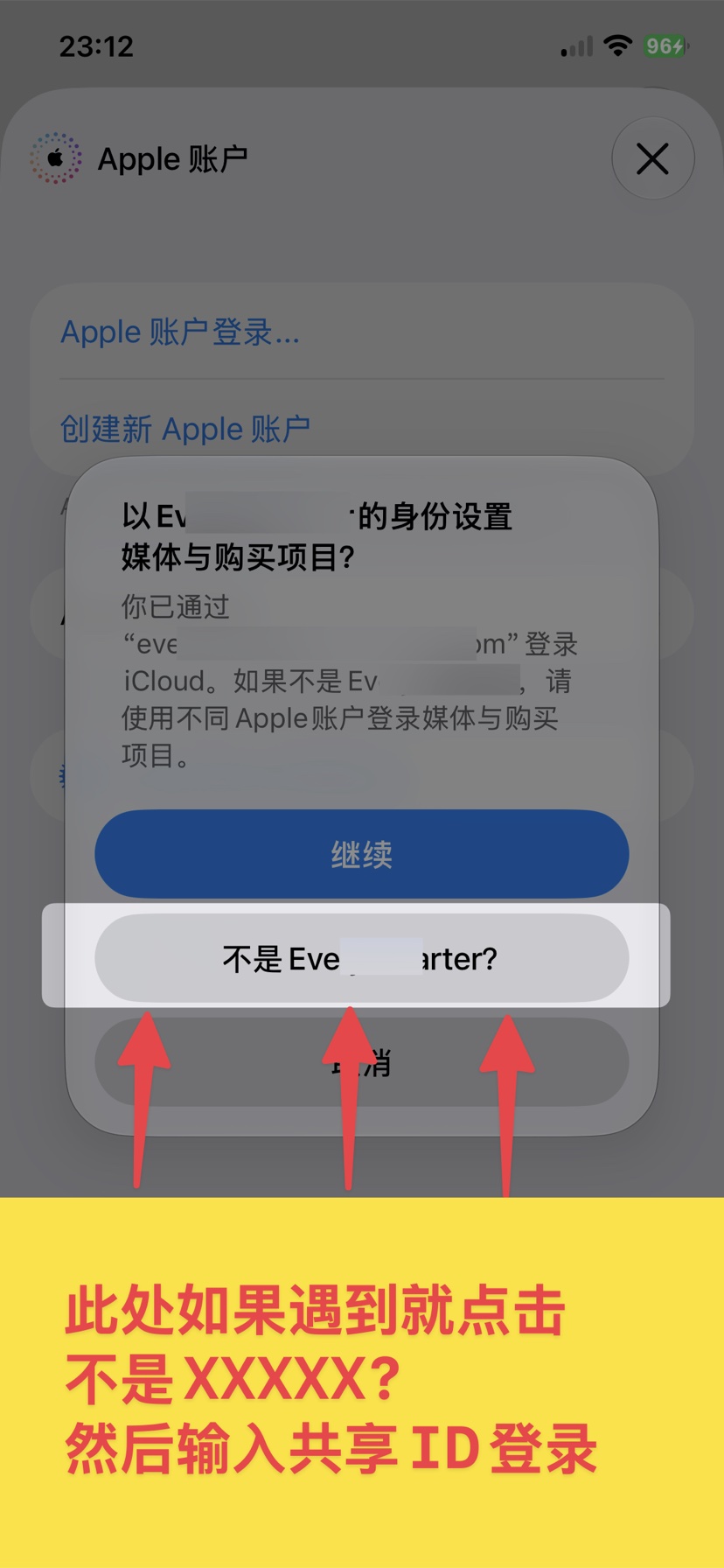 截圖待補
截圖待補—註冊 RenoVPN 時填寫這個邀請碼。輸入共用 ID 和密碼登入
按下面的順序複製、貼上。如果彈出「以 XXX 的身分設定媒體與購買項目?」,一定要點「不是 XXX?」再輸入。
選擇帳號(登入不了就換一個)
—— 截圖待補
截圖待補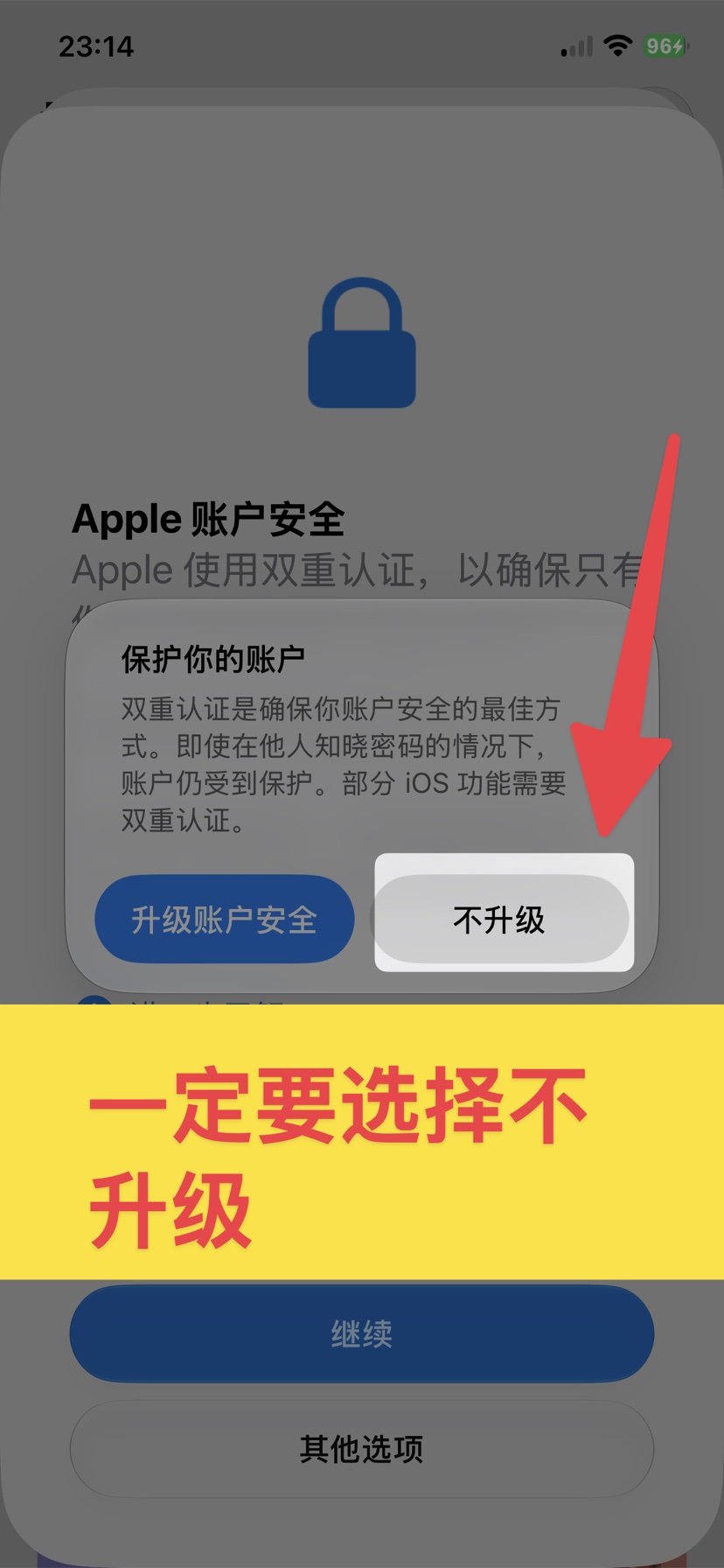 截圖待補
截圖待補- 1貼上 ID 和密碼,點「登入」
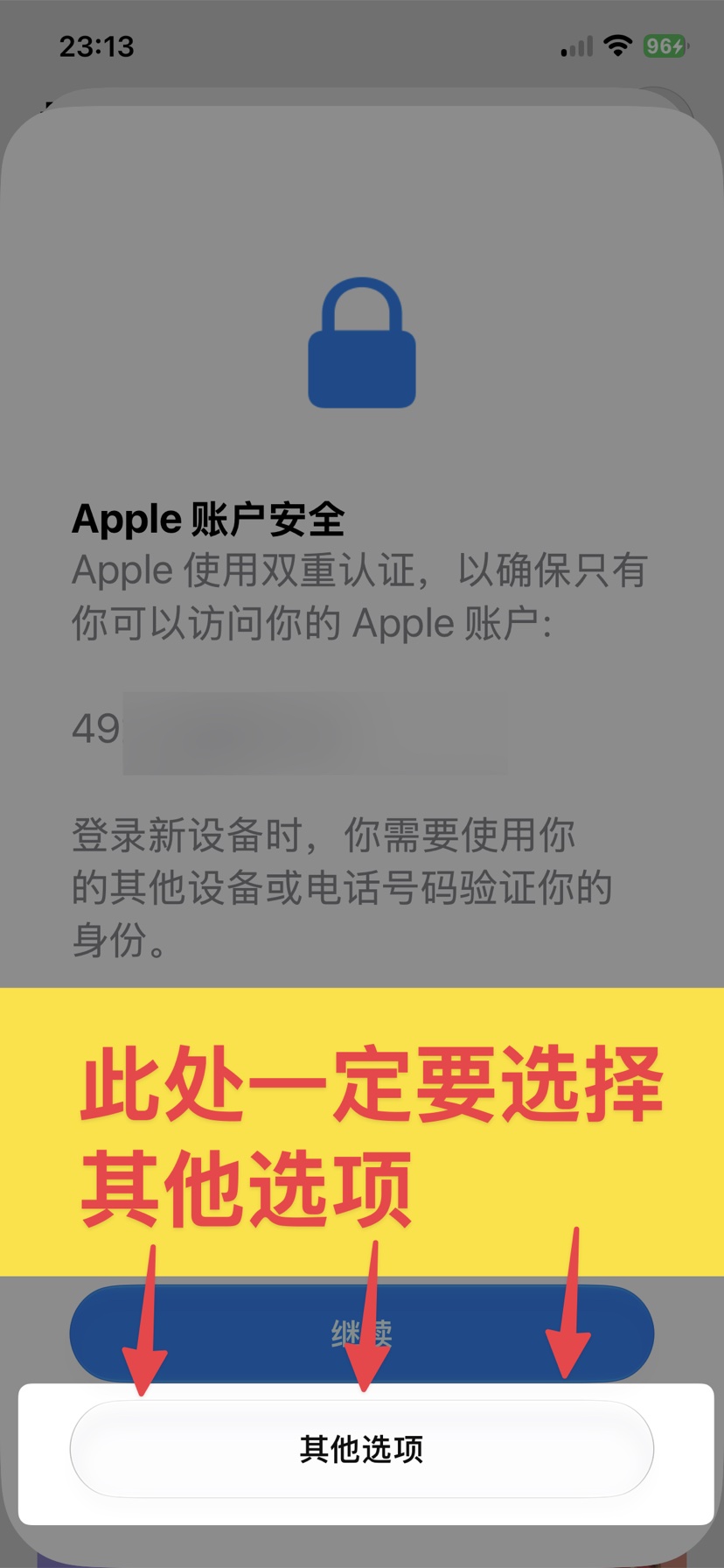
- 2彈出「Apple 帳戶安全」時,不要點藍色的「繼續」,點下面的「其他選項」
- 3接著彈出「保護你的帳戶」,點「不升級」
在帳戶頁一直往下滑
這個頁面下滑到最底部。
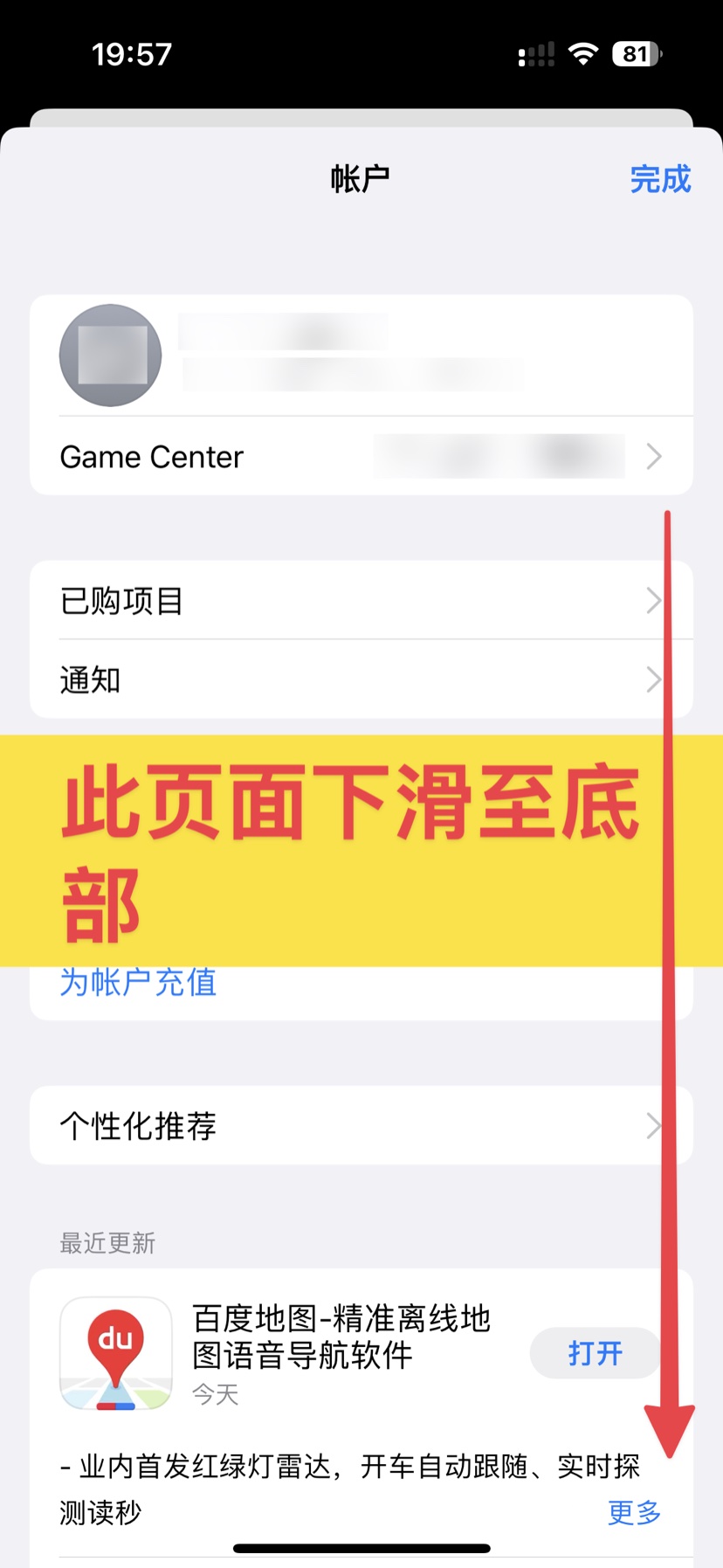 截圖待補
截圖待補點「登出」
點最底部的「登出」。
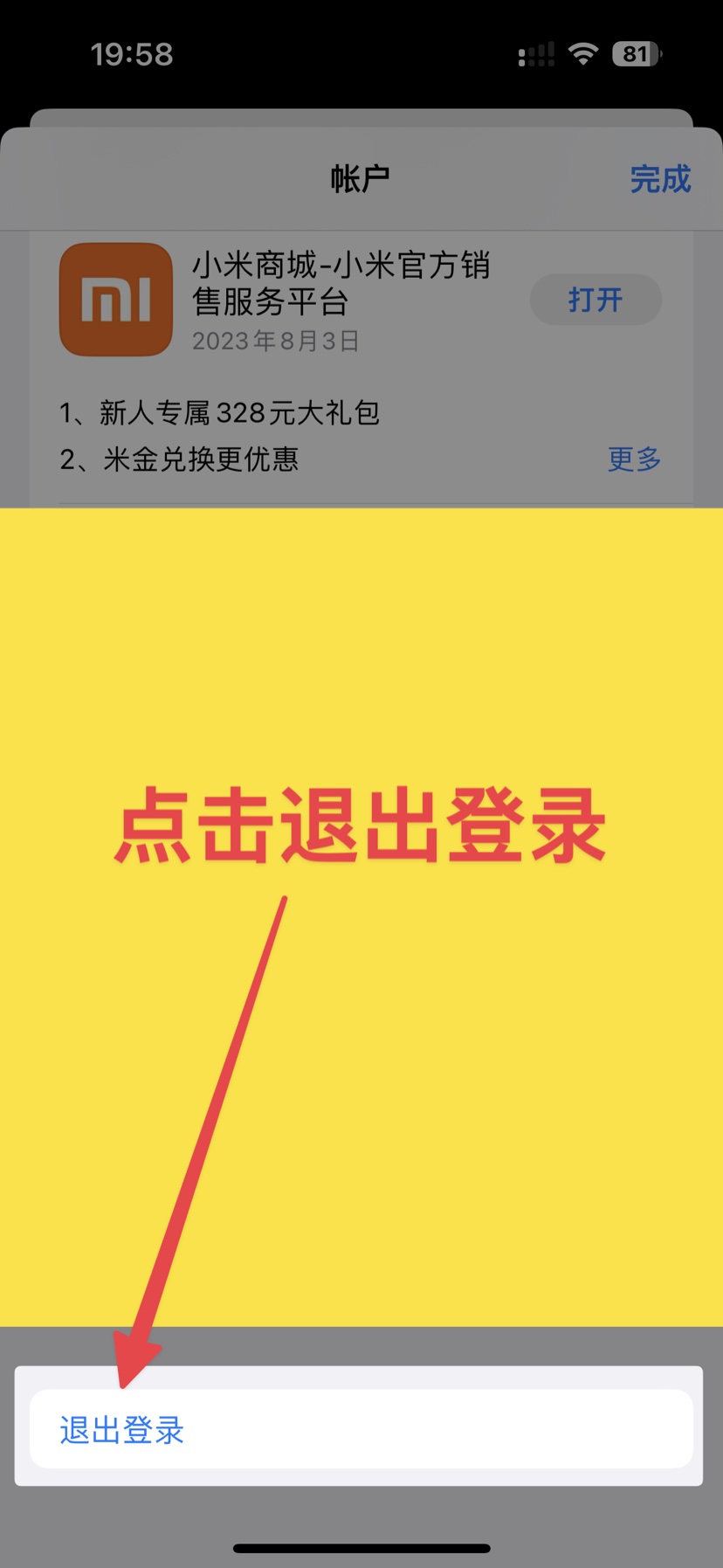 截圖待補
截圖待補只登出 App Store,不影響你的 iCloud 和照片。
—註冊 RenoVPN 時填寫這個邀請碼。滑到頂部,輸入共用 ID 和密碼
登出後頁面會回到頂部的登入框。按下面的順序複製、貼上,然後點「登入」。
選擇帳號(登入不了就換一個)
——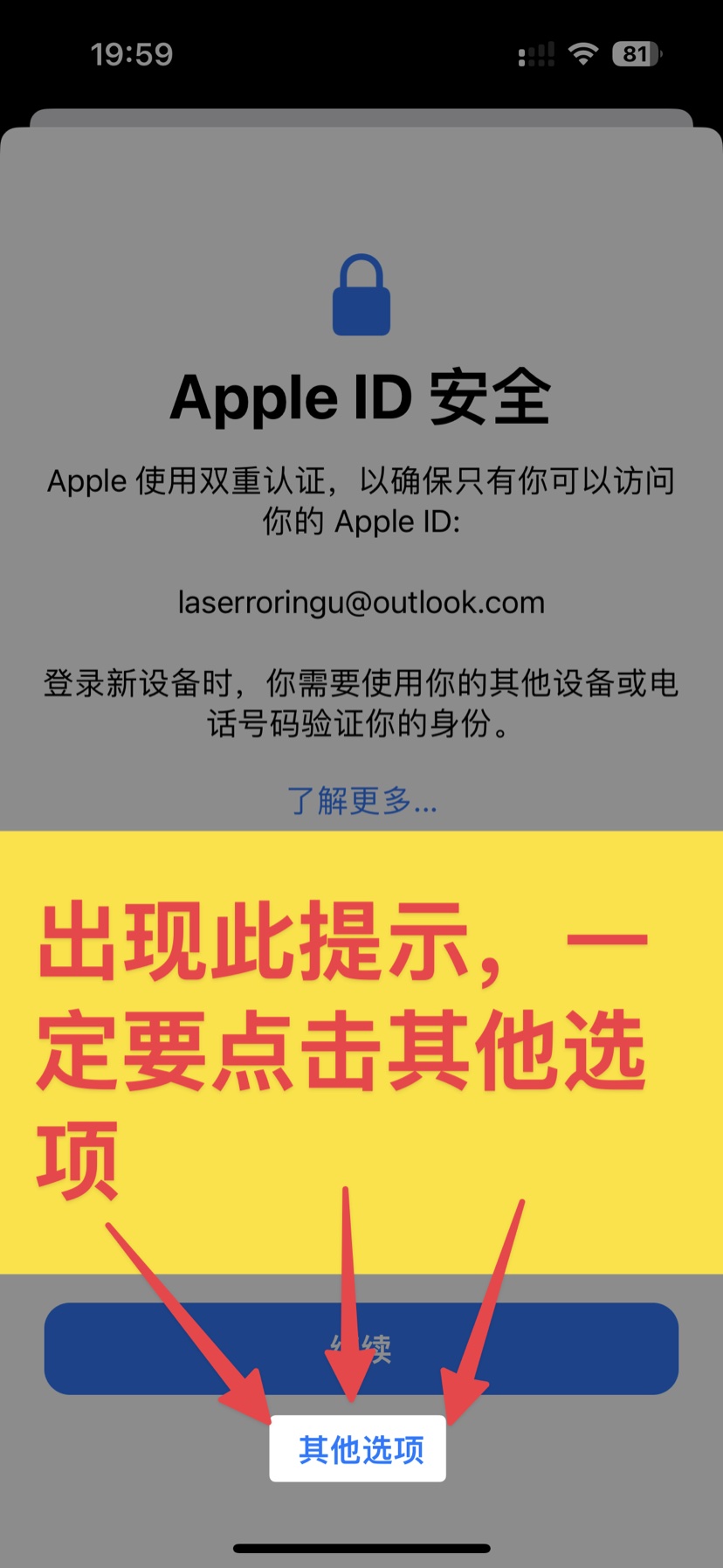 截圖待補
截圖待補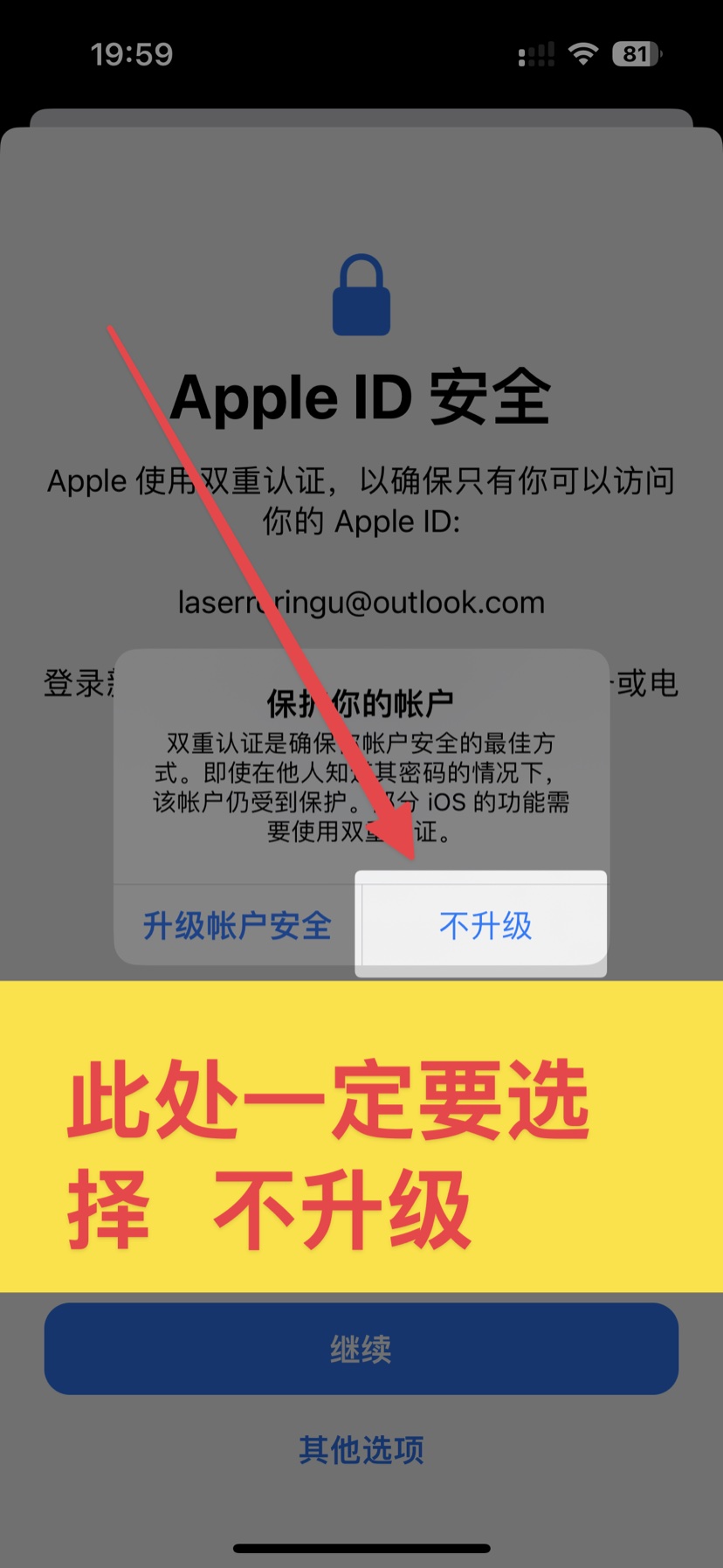 截圖待補
截圖待補- 1貼上 ID 和密碼,點「登入」
- 2彈出「Apple 帳戶安全」時,不要點藍色的「繼續」,點下面的「其他選項」
- 3接著彈出「保護你的帳戶」,點「不升級」
—註冊 RenoVPN 時填寫這個邀請碼。下載 RenoVPN · 通天下
登入成功後,點下面的按鈕打開 App Store 頁面,點「取得」下載。
打開 App Store 下載頁若提示「需要驗證」或「此 Apple ID 尚未在 App Store 中使用過」,表示該帳號不可用。點「上一步」退回到輸入共用 ID 那步,換一個帳號重試。
立即登出共用 ID,登回你自己的帳號
下載完成後馬上做這一步:按剛才登出的同樣路徑登出共用 ID,再登入你自己的 Apple ID。
截圖待補截圖待補完成!
—註冊 RenoVPN 時填寫這個邀請碼。現在可以打開 RenoVPN · 通天下 登入使用了。
以後 App 提示更新怎麼辦?
iOS 的 App 更新綁定最初下載它的那個 Apple ID,用你自己的帳號更新不了。要更新就先刪除 RenoVPN,再照本引導重新登入共用 ID 下載最新版(裝好後用你自己的 RenoVPN 帳號登入即可)。有新版本時我們會在 App 內提示你。
提示「此 Apple ID 尚未在 App Store 中使用過」?
該帳號暫時不可用。回到輸入共用 ID 那步換一個帳號即可,全部都不行再聯絡客服。
提示帳號被鎖定 / 需要安全驗證?
請不要嘗試重設密碼或驗證手機號碼,直接換一個帳號;全部都不行再聯絡客服。
開始前必讀
共用 ID 只用來登入 Apple TV 的「商店 / App Store 帳戶」,用完下載即可。不要用它登入 iCloud 或主帳戶,不要修改它的密碼,也不要用它購買任何東西。
更新提醒
如果 Apple TV 上已經裝過本應用,它很可能是用別的帳戶下載的,新的共用 ID 無法直接更新它。請先在主畫面刪除它(遙控器選取圖示後按住選擇鍵,選「刪除」),再照下面步驟用共用 ID 重新下載最新版。
放心:你的方案與資料都保存在帳號裡,重裝後登入即可,不會遺失。
在 Apple TV 主畫面打開「設定」
用遙控器找到並打開「設定」App。
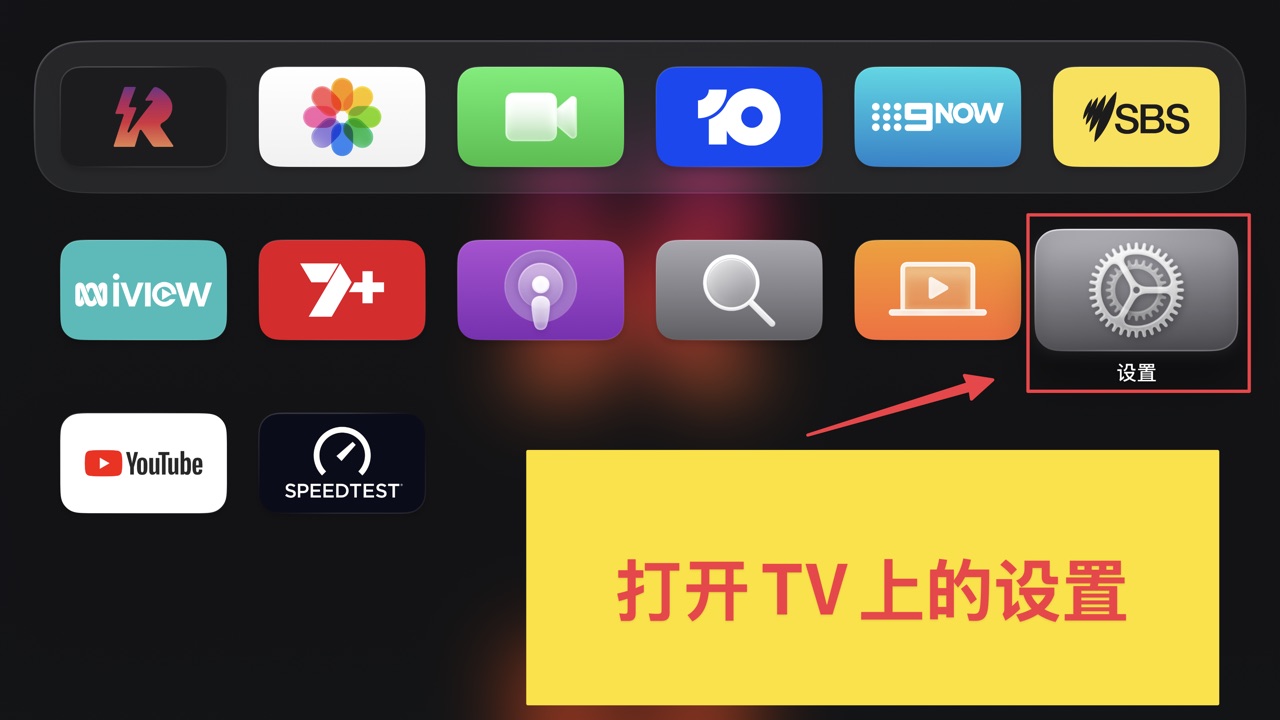 截圖待補
截圖待補進入「個人資料和帳戶」
在設定裡選擇「個人資料和帳戶」。
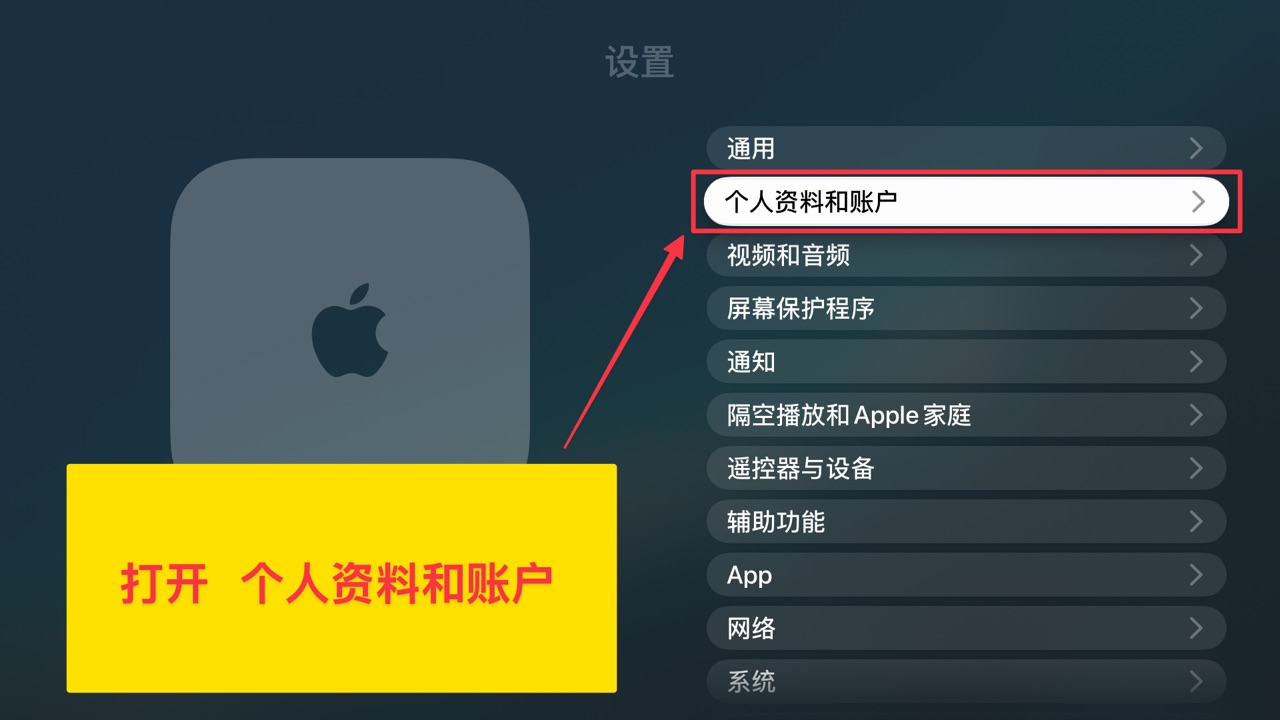 截圖待補
截圖待補選擇你的預設個人資料
點開「預設」欄裡你自己的個人資料,進入帳戶詳情。
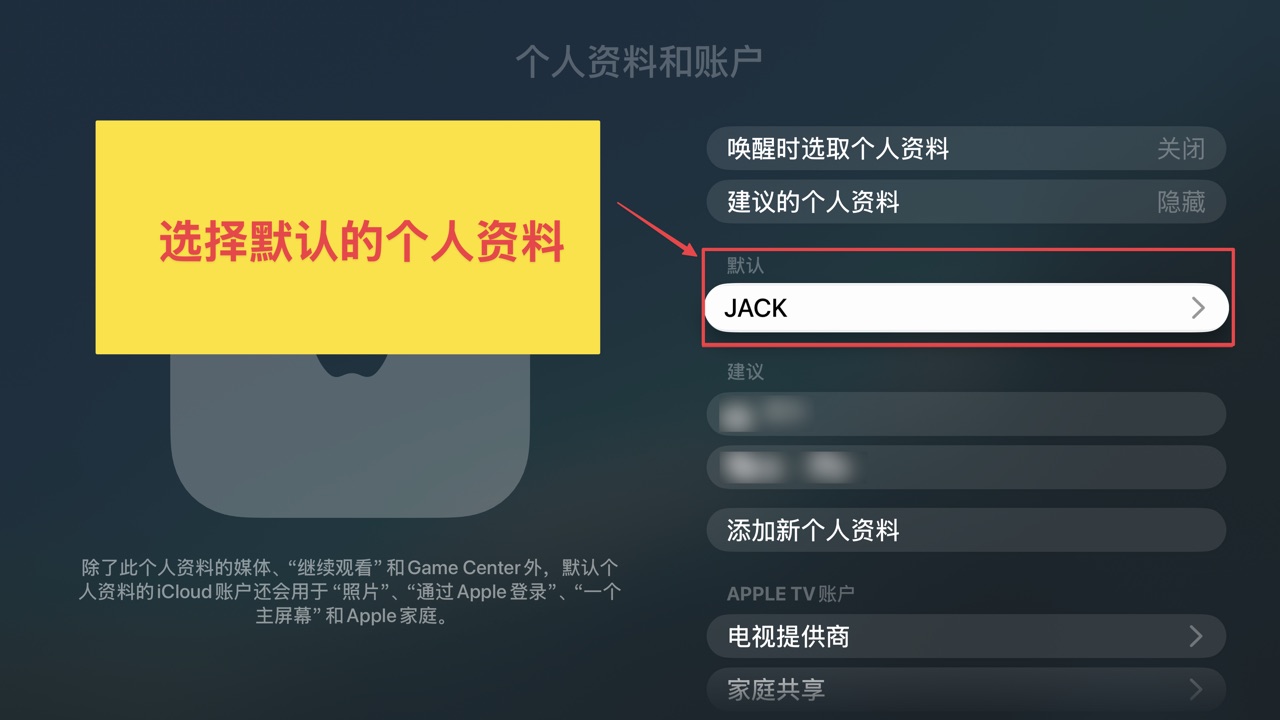 截圖待補
截圖待補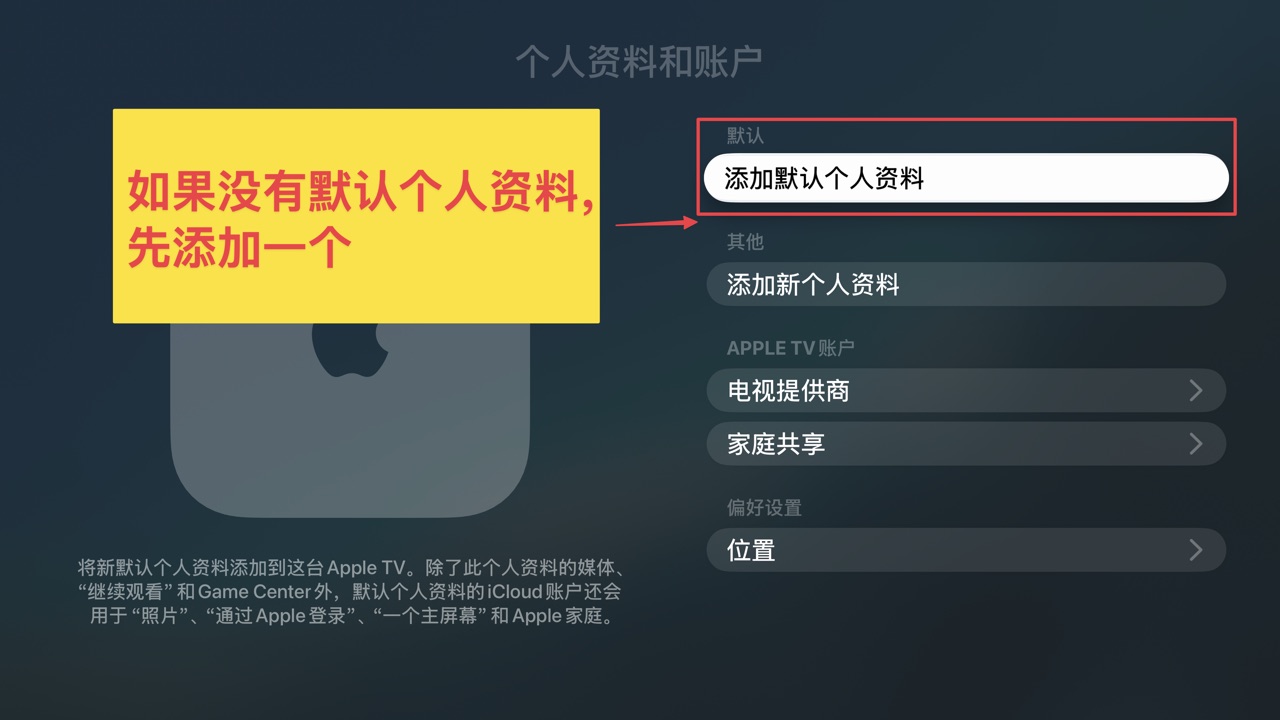 截圖待補
截圖待補點開「商店」帳戶
在「APPLE 帳戶」下找到「商店」這一行並點開。它和上面的 iCloud 是分開的——我們只換這一個。
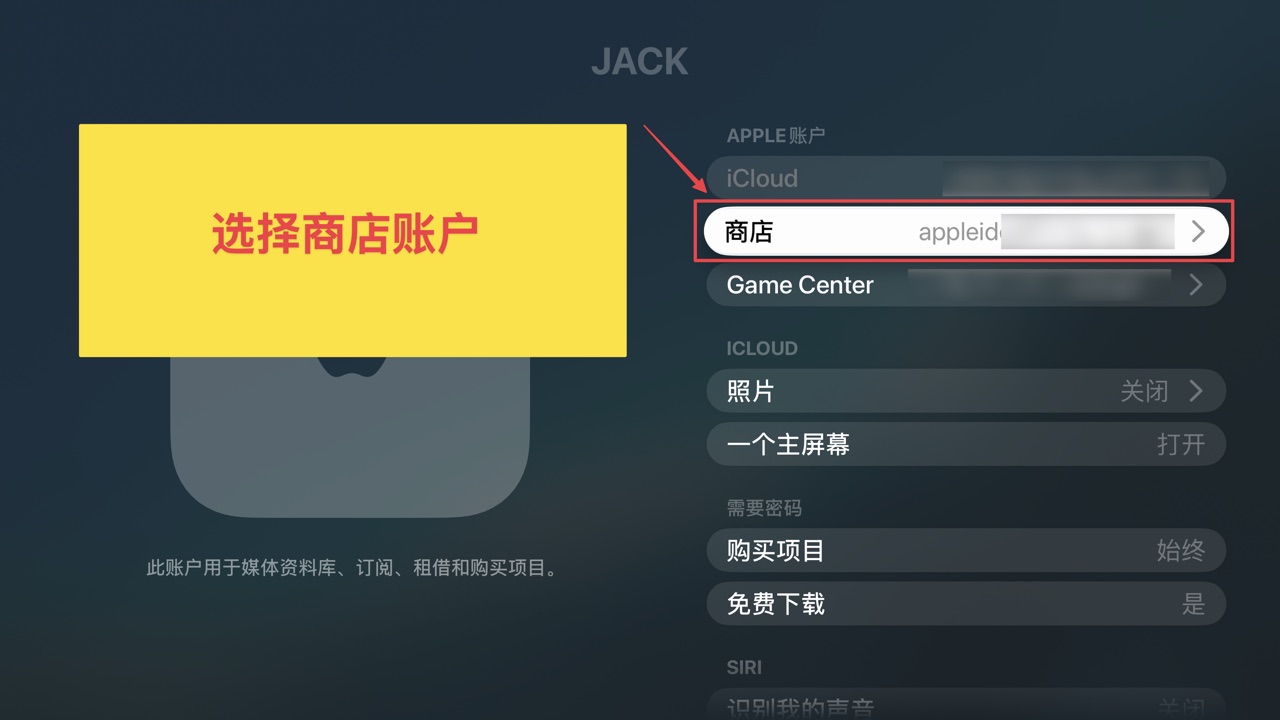 截圖待補
截圖待補登出目前的商店帳戶
選擇「登出」,登出現在的商店帳戶。
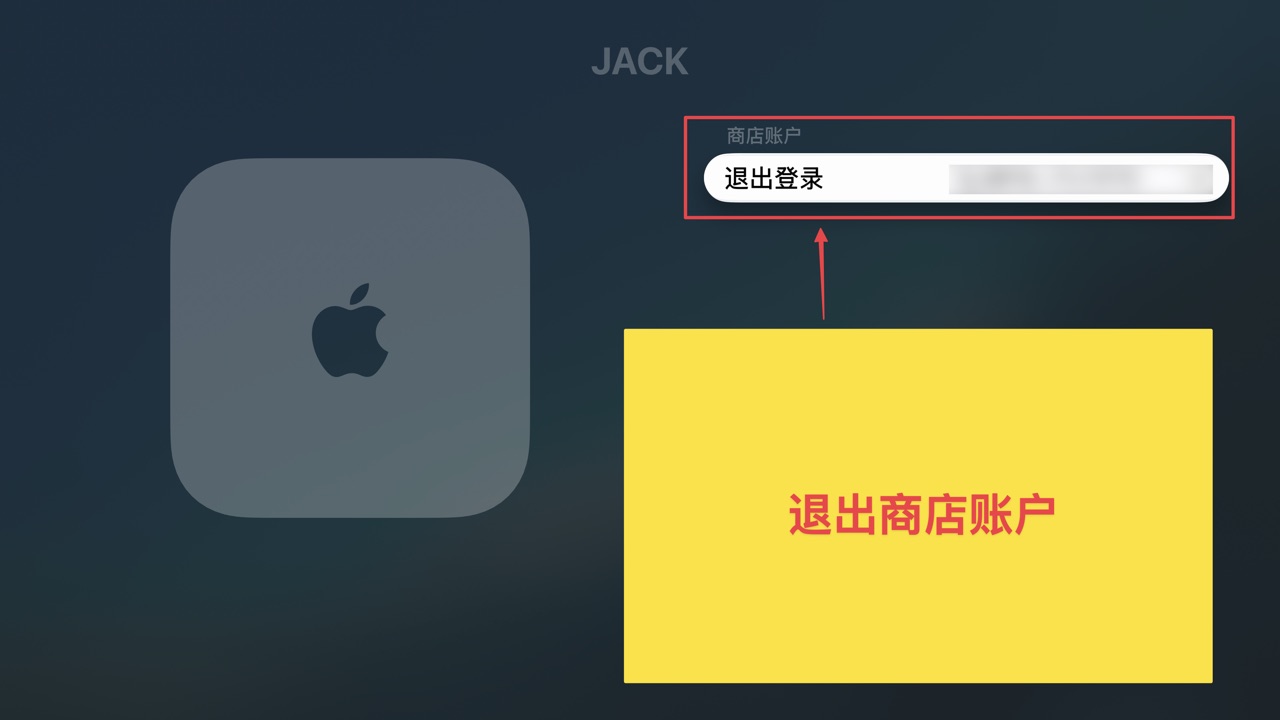 截圖待補
截圖待補登出後不會影響你的 iCloud,只是清空了商店/下載用的帳戶。
登入共用 ID
接下來會看到兩個按鈕,任選其一登入下面的共用 ID:
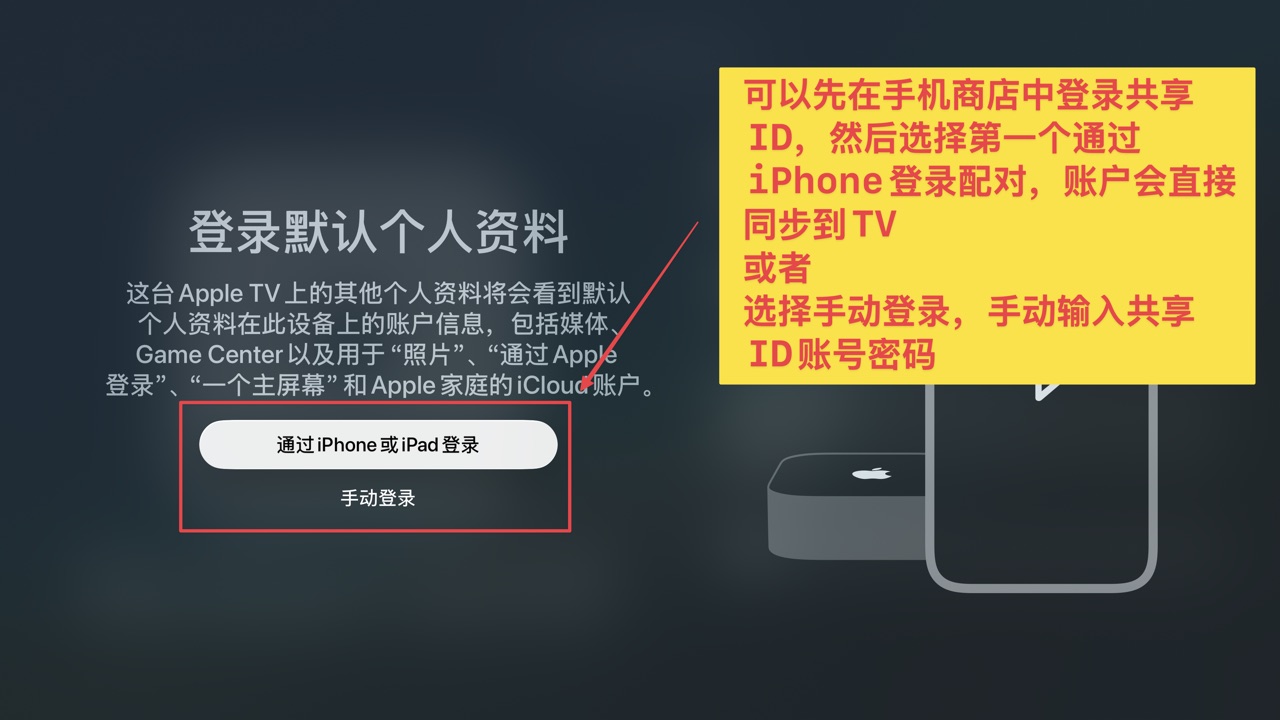 截圖待補
截圖待補共用 ID(登不上就換一個):
選擇帳號(登入不了就換一個)
——完成!
登入後就能在 Apple TV 的 App Store 裡搜尋並安裝 RenoVPN 了。裝好後打開 App,用手機端掃碼配對即可開始使用。
以後怎麼更新 App?
Apple TV 上的 App 更新綁定最初下載它的帳戶。需要更新時,按同樣的方式重新登入共用 ID 的商店帳戶,再到 App Store 更新即可。
登入後要不要登出共用 ID?
下載或更新完成後,可以按前面的步驟登出共用商店帳戶,換回你自己的,不影響已裝好的 App。