始める前に必ずお読みください
「設定」から共有 ID にサインインしないでください。誤って iCloud にサインインするとデバイスが遠隔ロックされ、個人データが失われる恐れがあり、当方では解除できません。
更新する場合はご確認ください
すでにアプリが入っている場合、別の Apple ID でダウンロードされている可能性が高く、共有 ID では直接更新できません。まず既存のアプリを削除し(アイコンを長押し →「Appを削除」)、その後、下の手順で共有 ID から最新版をダウンロードしてください。
ご安心ください。プランとデータはアカウントに保存されているため、再インストール後にサインインすれば失われません。
App Store を開く
ホーム画面で青い「App Store」アイコンを探して開きます。
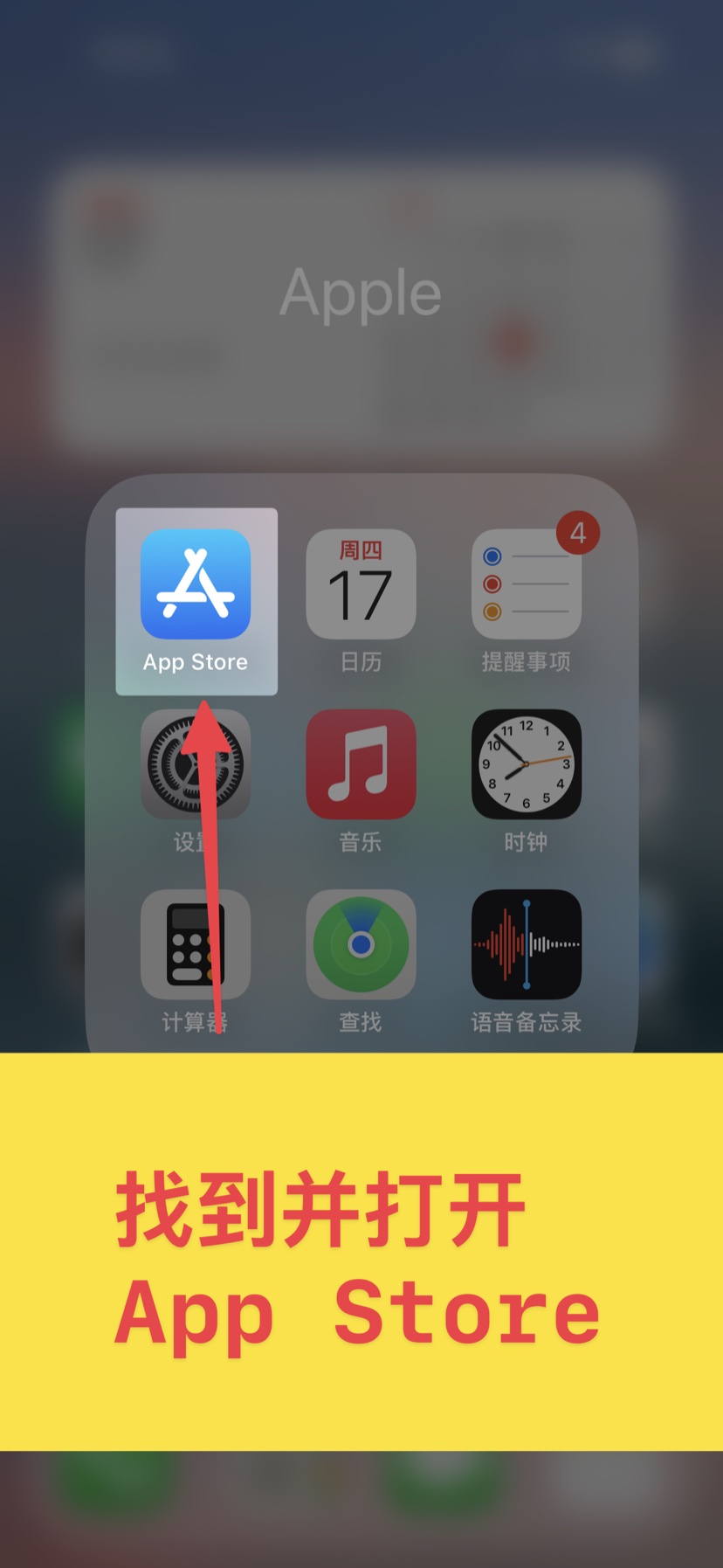 スクリーンショット準備中
右上のアイコンをタップ
App Store のホーム画面で右上のアイコンをタップし、アカウントパネルを開きます。
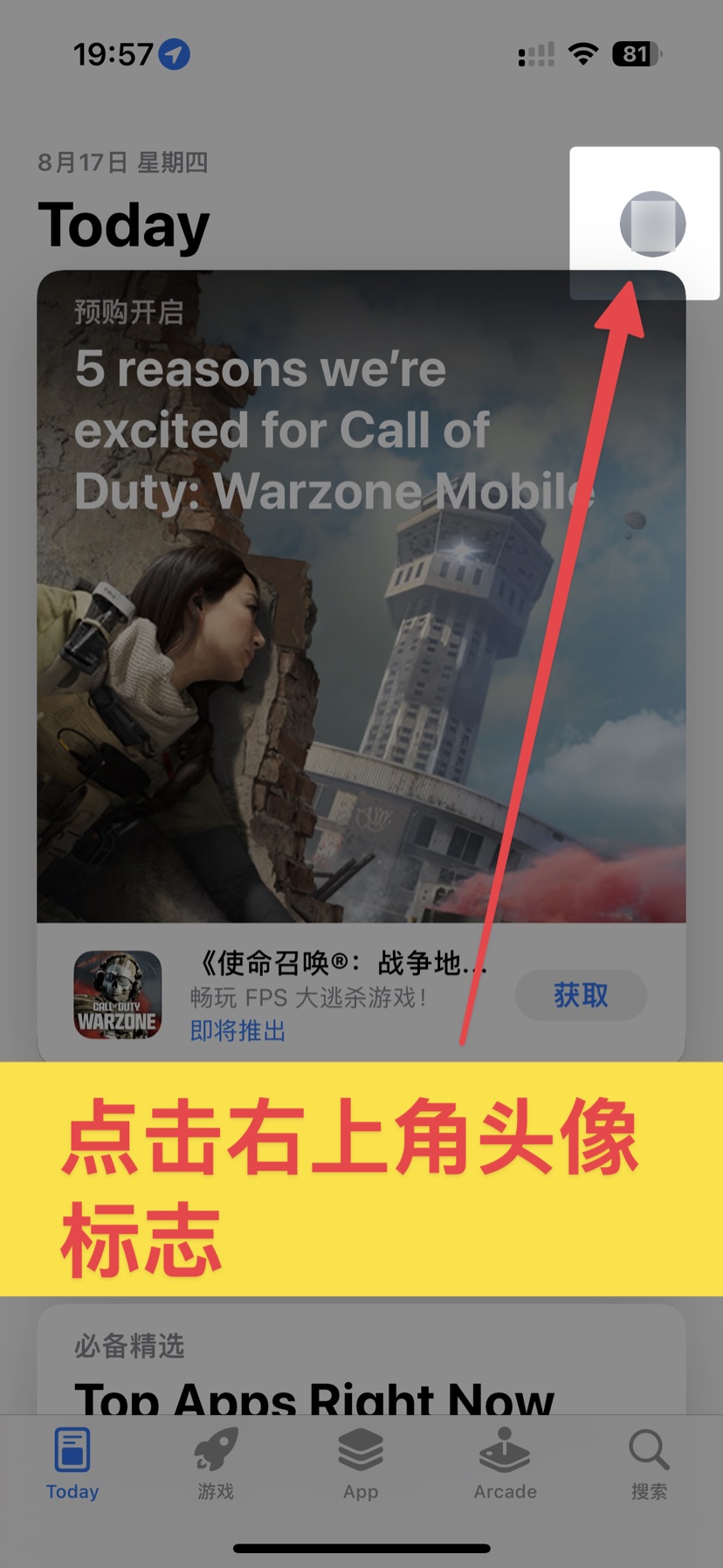 スクリーンショット準備中
どちらの画面が表示されていますか?
iOS 26 でサインアウトの位置が変わりました。お使いの画面を選んでください。
間違えても大丈夫です。次の画面が違ったら「戻る」でもう一度選び直してください。
上部のアカウントカードをタップ
最上部の「アカウント情報、支払い方法と設定」のカードをタップして「アカウント設定」を開きます。
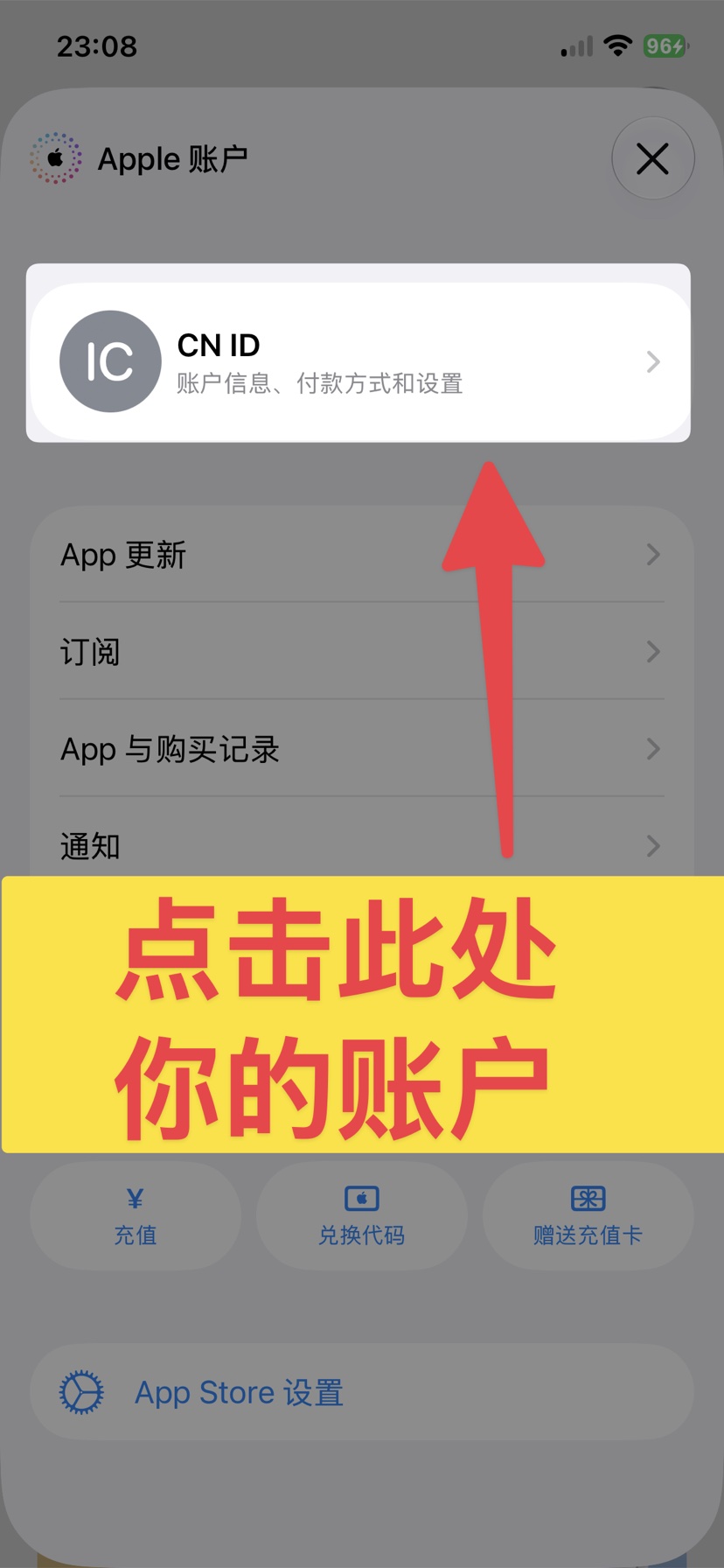 スクリーンショット準備中
一番下までスクロールして「サインアウト」
「アカウント設定」で一番下までスクロールし、赤い「サインアウト」をタップします。
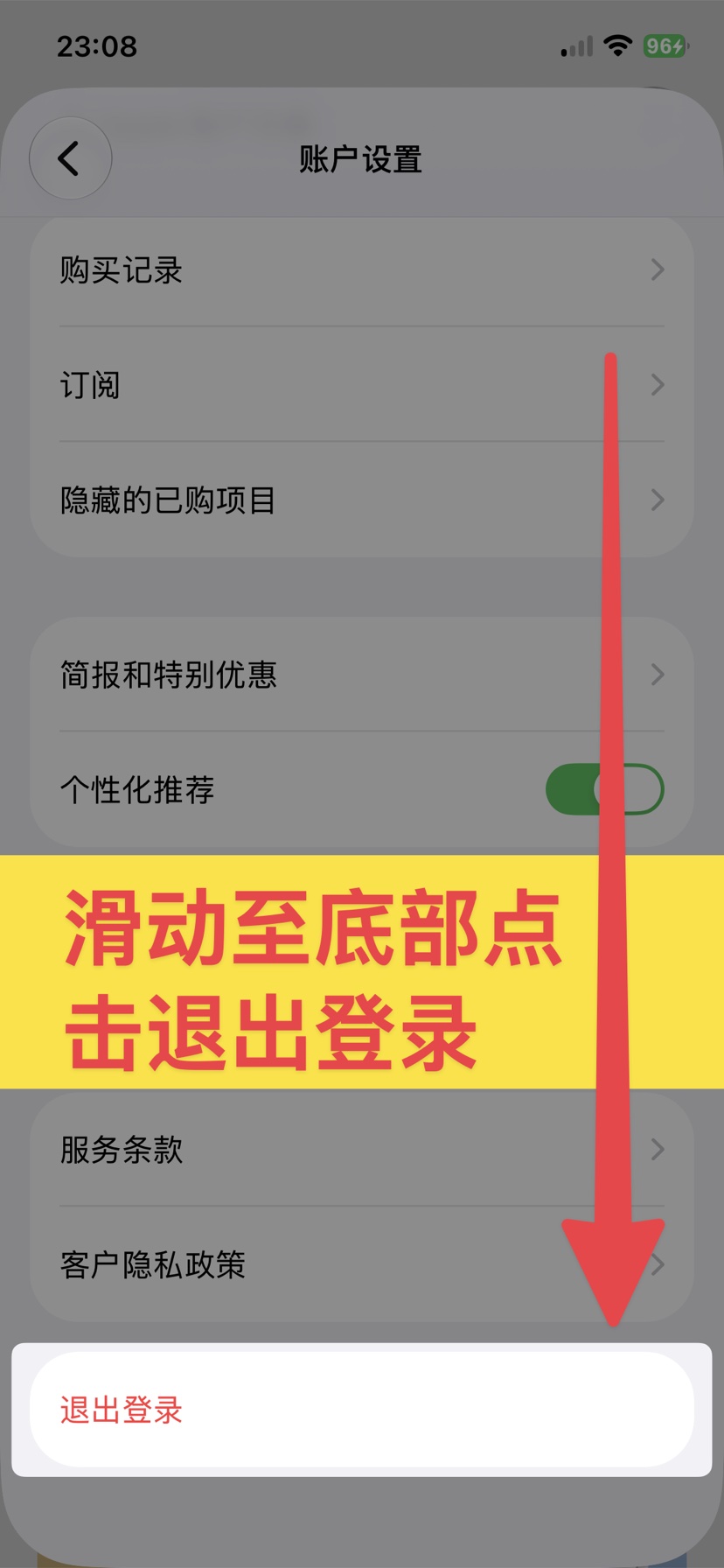 スクリーンショット準備中
App Store からサインアウトするだけで、iCloud や写真には影響しません。
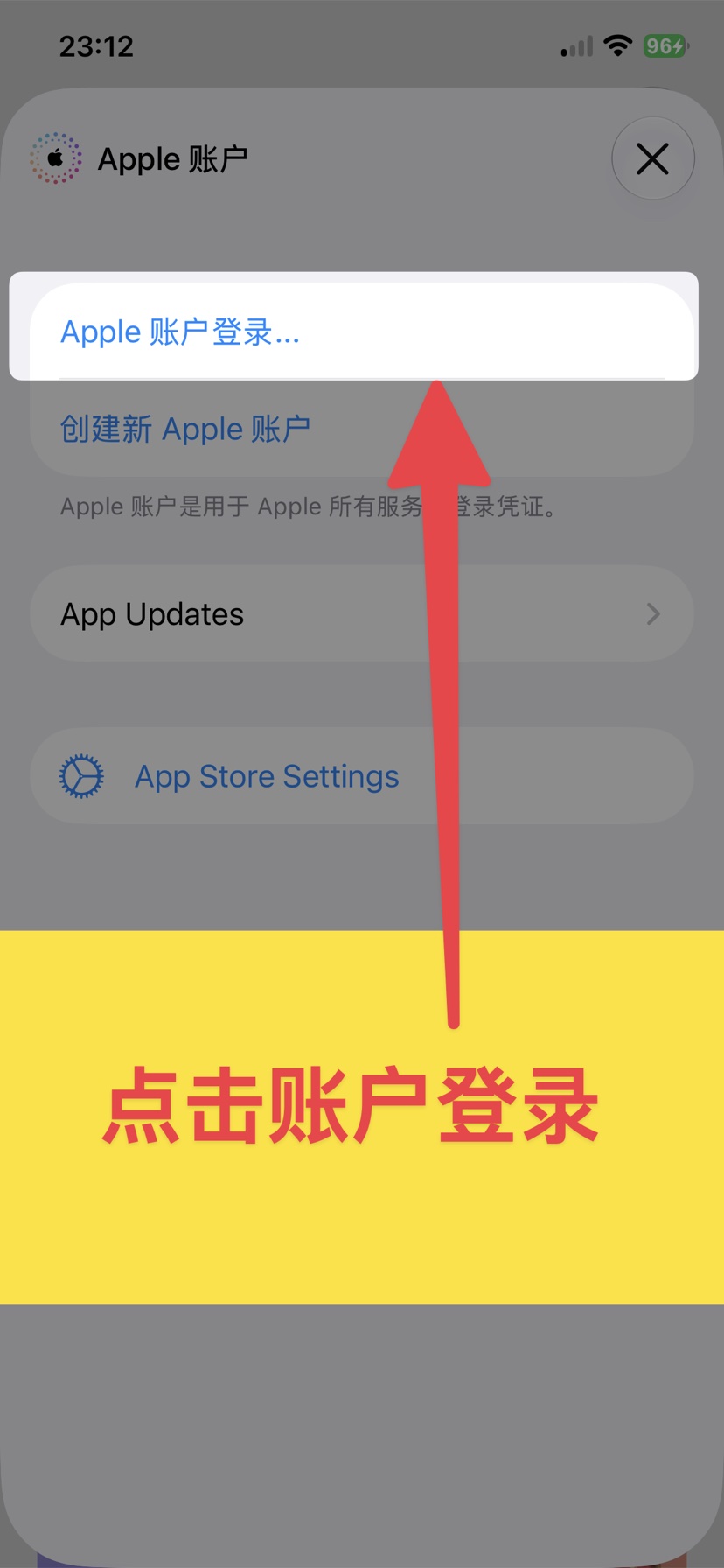
「Apple アカウントでサインイン」をタップ
サインアウト後、アカウントパネルの一番上にある「Apple アカウントでサインイン」をタップします。
 スクリーンショット準備中
 スクリーンショット準備中
—RenoVPN の登録時にこのコードを入力してください。共有 ID とパスワードを入力
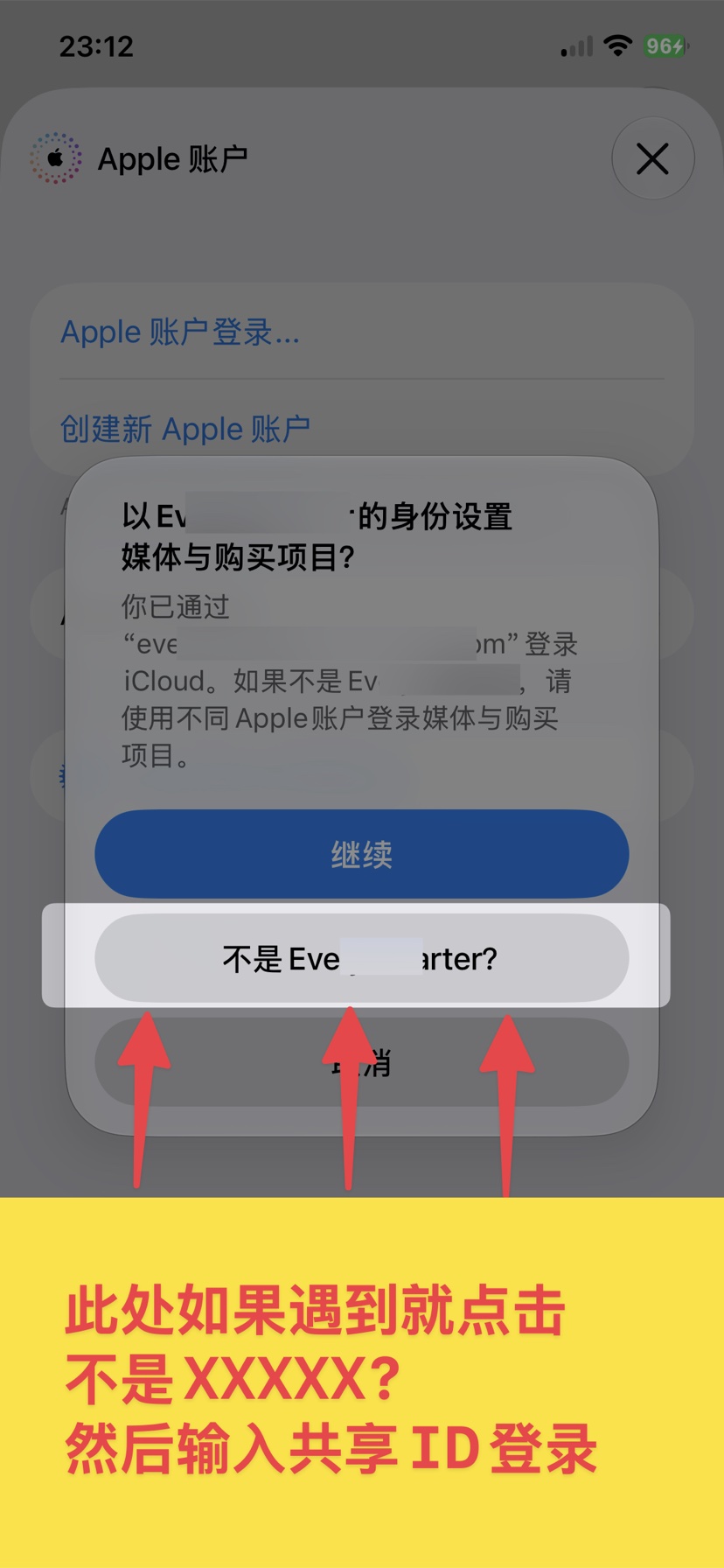
下の順番でコピーして貼り付けます。「XXX としてメディアと購入を設定しますか?」が出たら、必ず「XXX ではない場合」をタップしてから入力してください。
アカウントを選択(サインインできなければ別のを)
—— スクリーンショット準備中
 スクリーンショット準備中
- 1ID とパスワードを貼り付けて「サインイン」をタップ
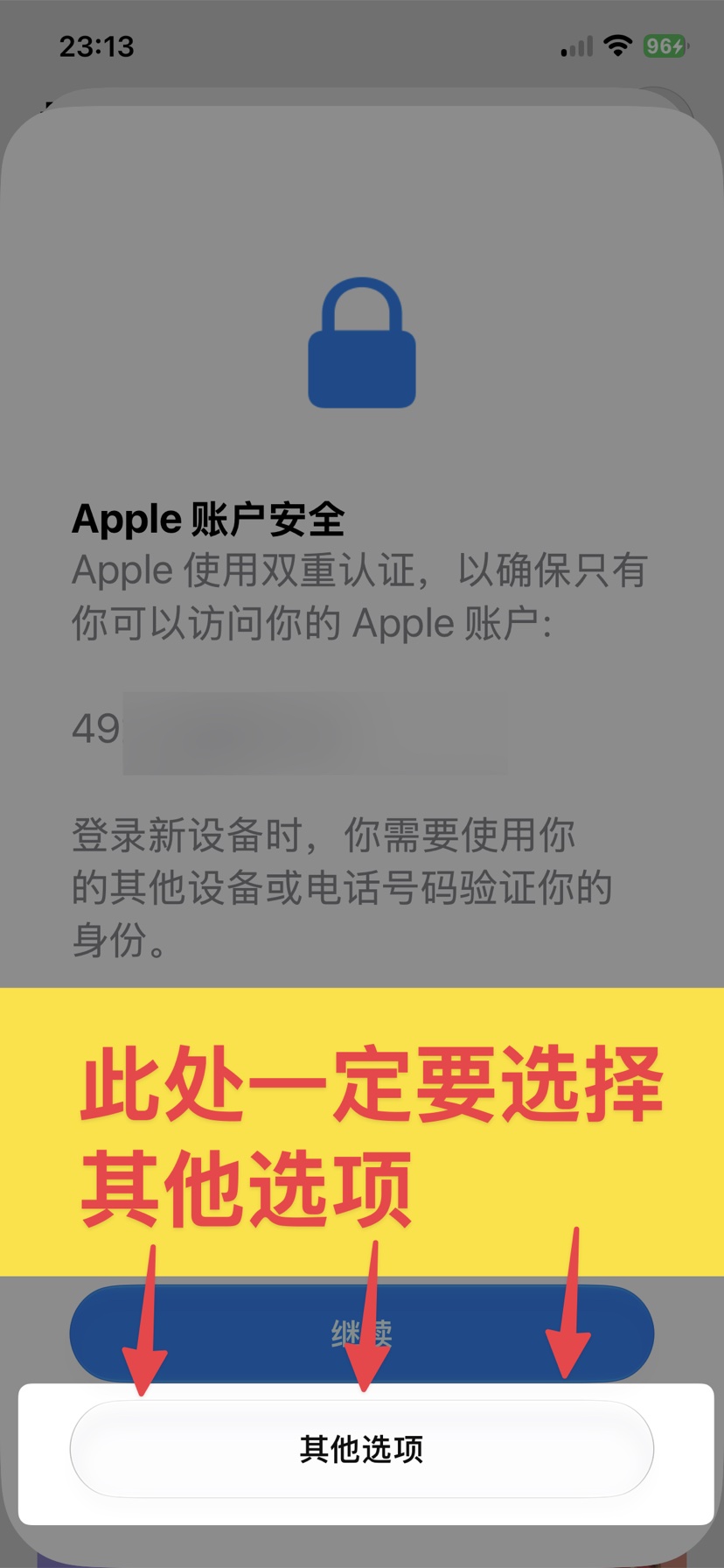
- 2「Apple アカウントのセキュリティ」が出たら、青い「続ける」ではなく下の「その他のオプション」をタップ
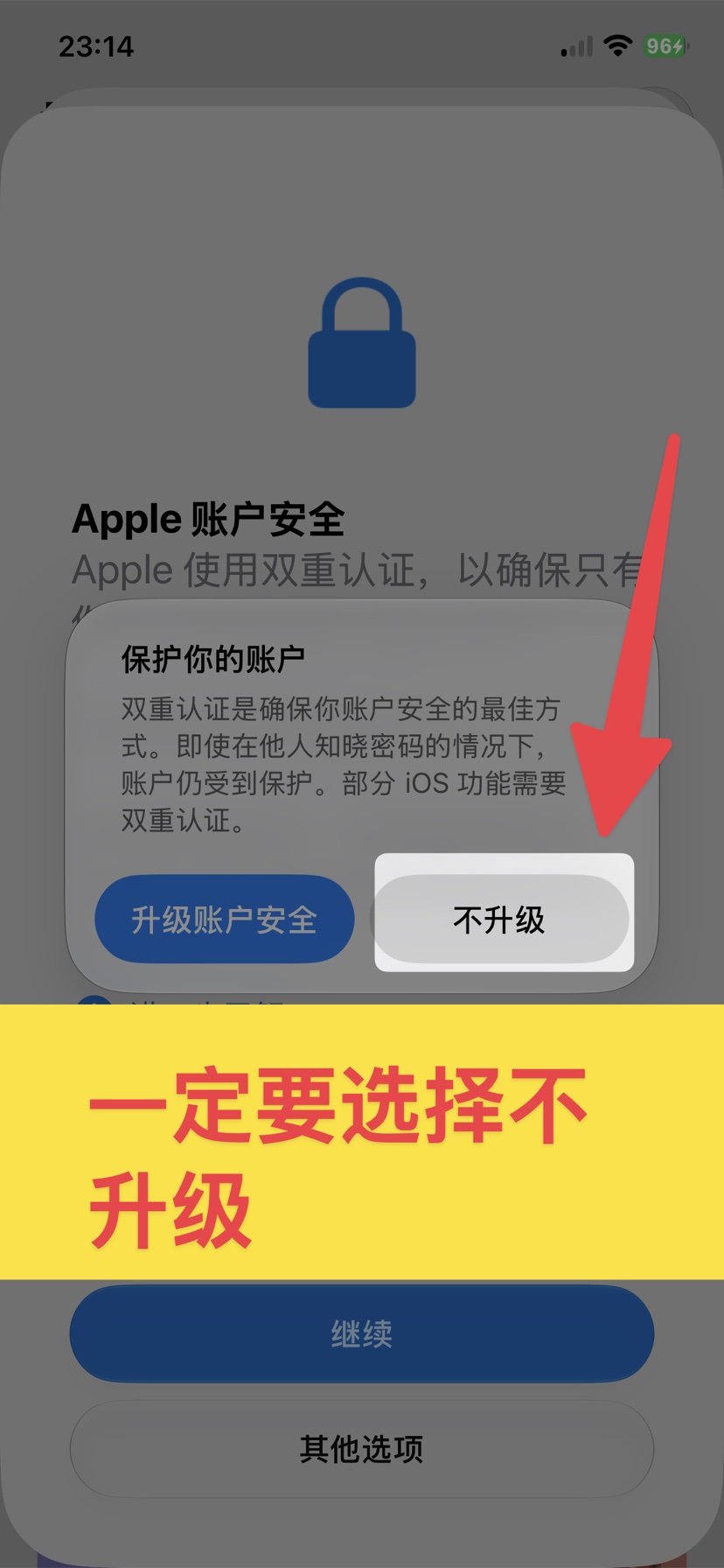
- 3続いて「アカウントを保護」が出たら「アップグレードしない」をタップ
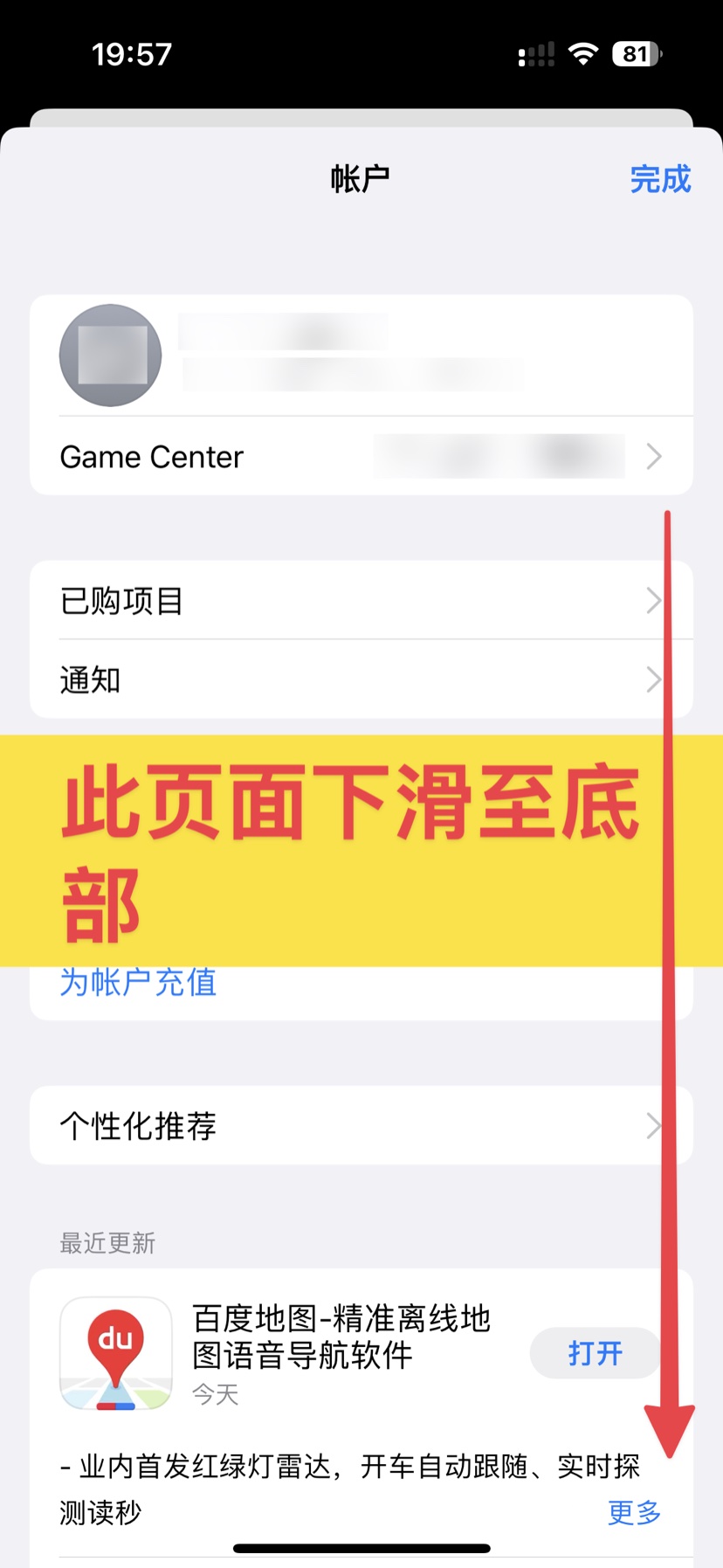
アカウント画面を下までスクロール
この画面を一番下までスクロールします。
 スクリーンショット準備中
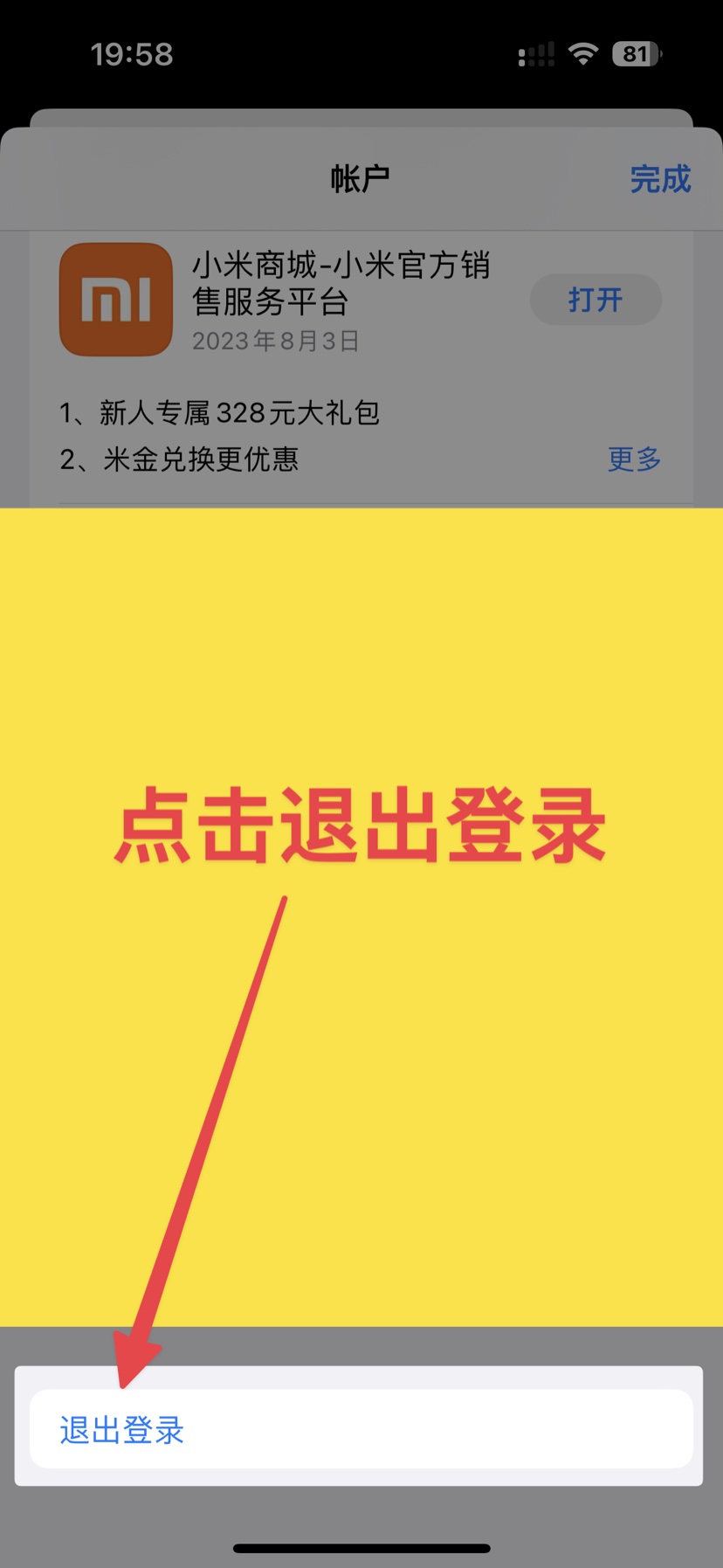
「サインアウト」をタップ
一番下の「サインアウト」をタップします。
 スクリーンショット準備中
App Store からサインアウトするだけで、iCloud や写真には影響しません。
—RenoVPN の登録時にこのコードを入力してください。一番上に戻って共有 ID とパスワードを入力
サインアウトすると上部の入力欄に戻ります。下の順番でコピーして貼り付け、「サインイン」をタップします。
アカウントを選択(サインインできなければ別のを)
—— スクリーンショット準備中
 スクリーンショット準備中
- 1ID とパスワードを貼り付けて「サインイン」をタップ
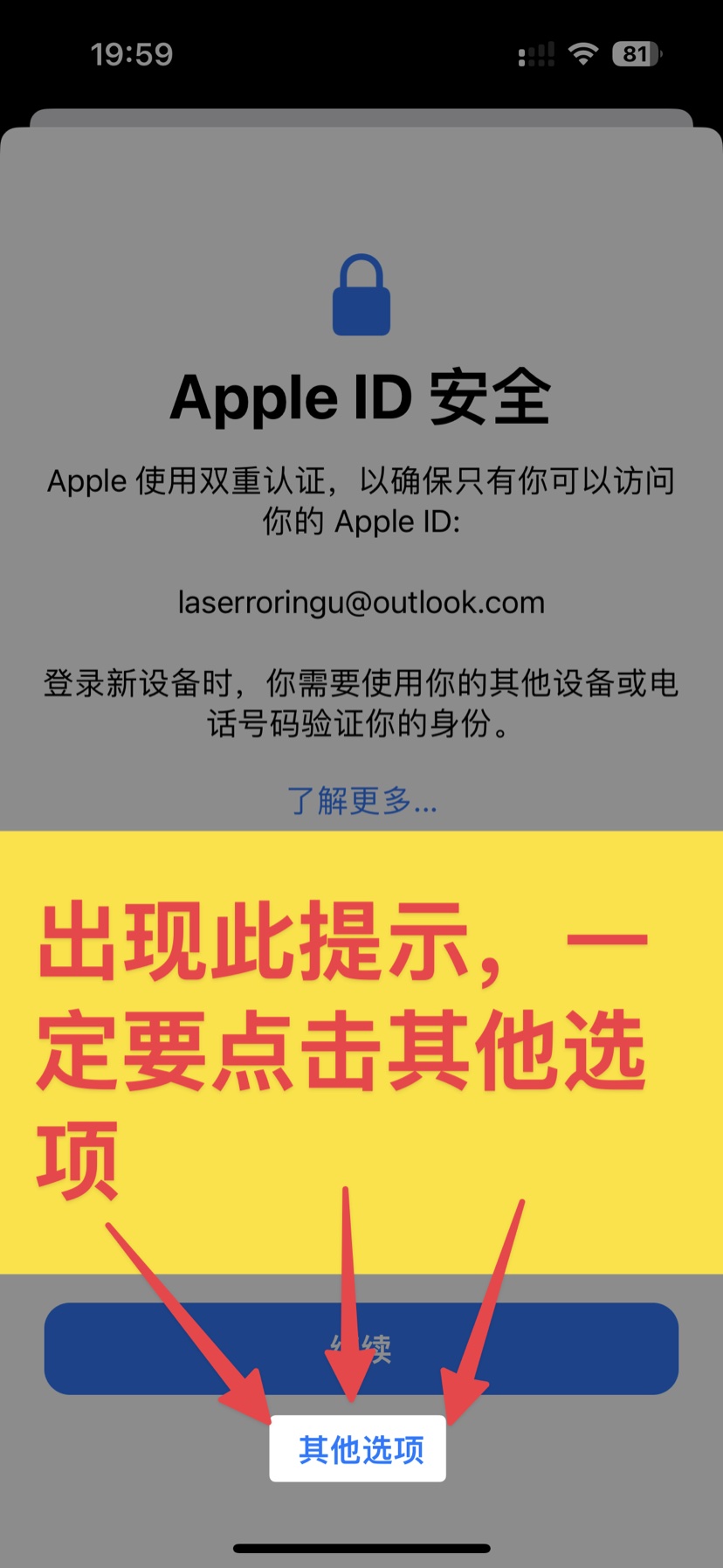
- 2「Apple アカウントのセキュリティ」が出たら、青い「続ける」ではなく下の「その他のオプション」をタップ
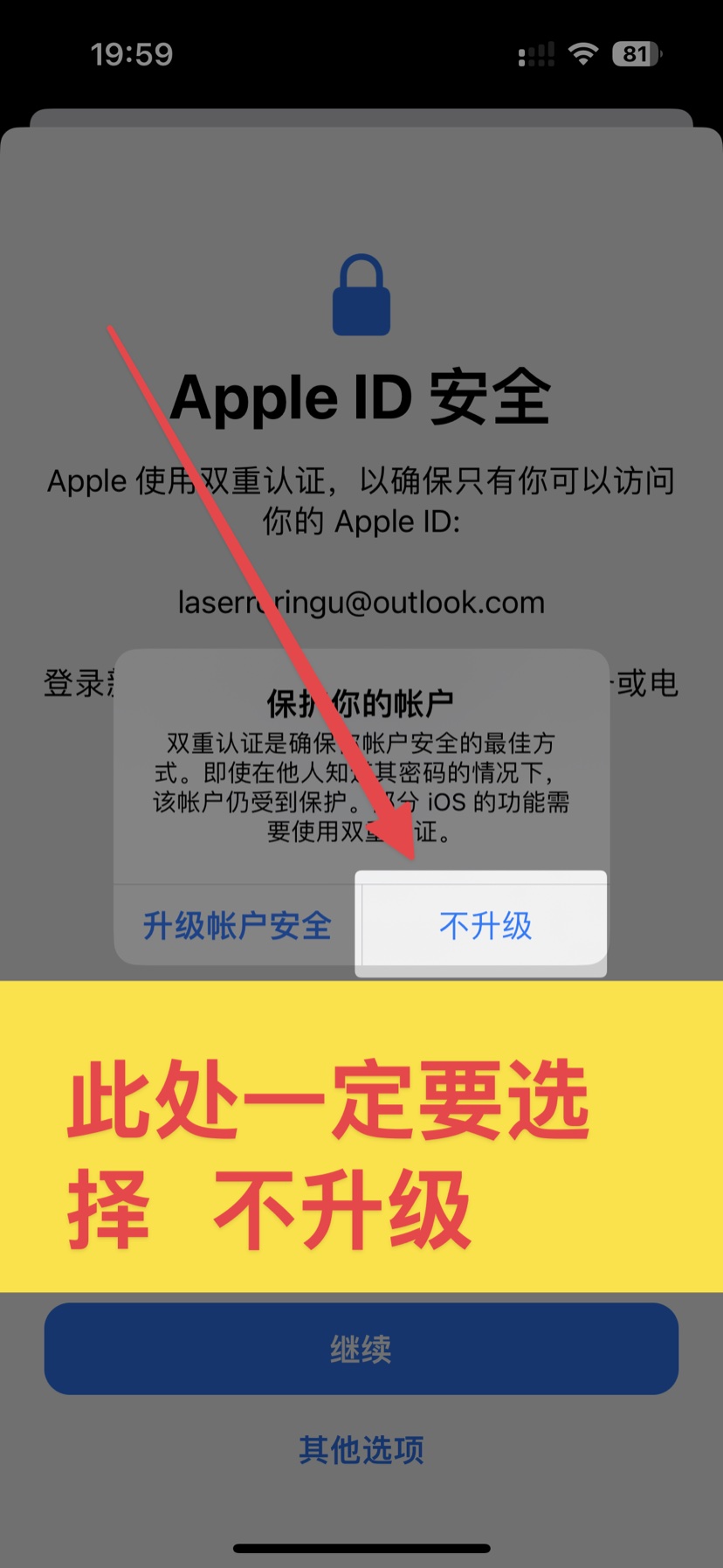
- 3続いて「アカウントを保護」が出たら「アップグレードしない」をタップ
—RenoVPN の登録時にこのコードを入力してください。RenoVPN をダウンロード
サインイン後、下のボタンで App Store ページを開き「入手」をタップします。
App Store ページを開く「確認が必要です」や「この Apple ID は App Store で使用されたことがありません」と出た場合、そのアカウントは使えません。「戻る」で共有 ID の入力画面まで戻り、別のアカウントで試してください。
すぐに共有 ID をサインアウトし、ご自分のアカウントに戻す
ダウンロード後すぐに:先ほどと同じ手順で共有 ID をサインアウトし、ご自分の Apple ID でサインインします。
スクリーンショット準備中スクリーンショット準備中完了です!
—RenoVPN の登録時にこのコードを入力してください。RenoVPN を開いてサインインしてください。
後でアプリの更新を求められたら?
iOS ではアプリのアップデートが最初にダウンロードした Apple ID に紐付くため、ご自分のアカウントでは更新できません。更新するにはまず RenoVPN を削除し、このガイドの手順で共有 ID にサインインして最新版をダウンロードしてください(インストール後はご自分の RenoVPN アカウントでログインします)。新バージョンが出たらアプリ内でお知らせします。
「この Apple ID は App Store で使用されたことがありません」と出ます
そのアカウントは一時的に使えません。共有 ID の入力画面に戻って別のアカウントを選んでください。すべて駄目な場合のみサポートへご連絡ください。
アカウントがロックされた・セキュリティ確認が必要と出ます
パスワードのリセットや電話番号の認証は行わず、別のアカウントに切り替えてください。すべて駄目な場合のみサポートへご連絡ください。
始める前に必ずお読みください
共有 ID は Apple TV の「ストア / App Store アカウント」にのみサインインしてダウンロードに使ってください。iCloud やメインアカウントにサインインしたり、パスワードを変更したり、購入に使ったりしないでください。
更新する場合はご確認ください
すでに Apple TV にアプリが入っている場合、別のアカウントでダウンロードされている可能性が高く、共有 ID では直接更新できません。まずホーム画面で削除し(アイコンを選択した状態でクリックパッド/決定ボタンを長押しして「削除」)、その後、下の手順で共有 ID から再インストールしてください。
ご安心ください。プランとデータはアカウントに保存されているため、再インストール後にサインインすれば失われません。
Apple TV のホーム画面で「設定」を開く
リモコンで「設定」App を選んで開きます。
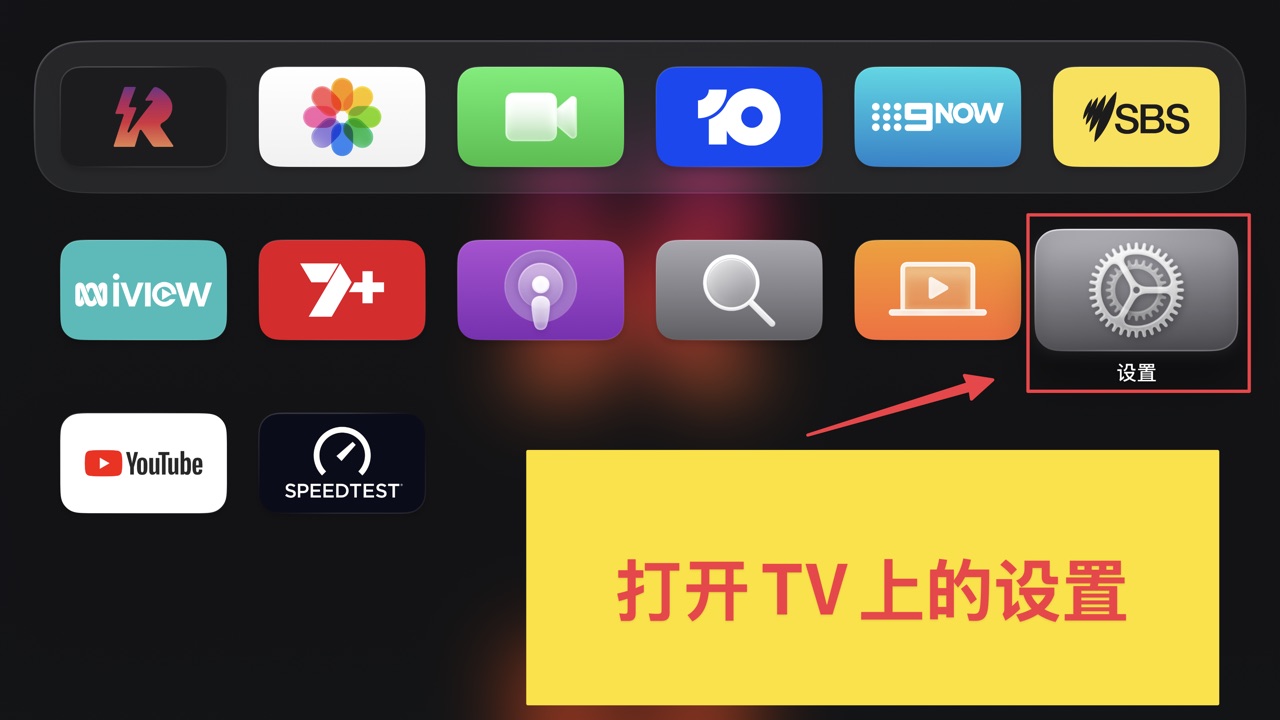 スクリーンショット準備中
「ユーザとアカウント」を開く
設定で「ユーザとアカウント」を選びます。
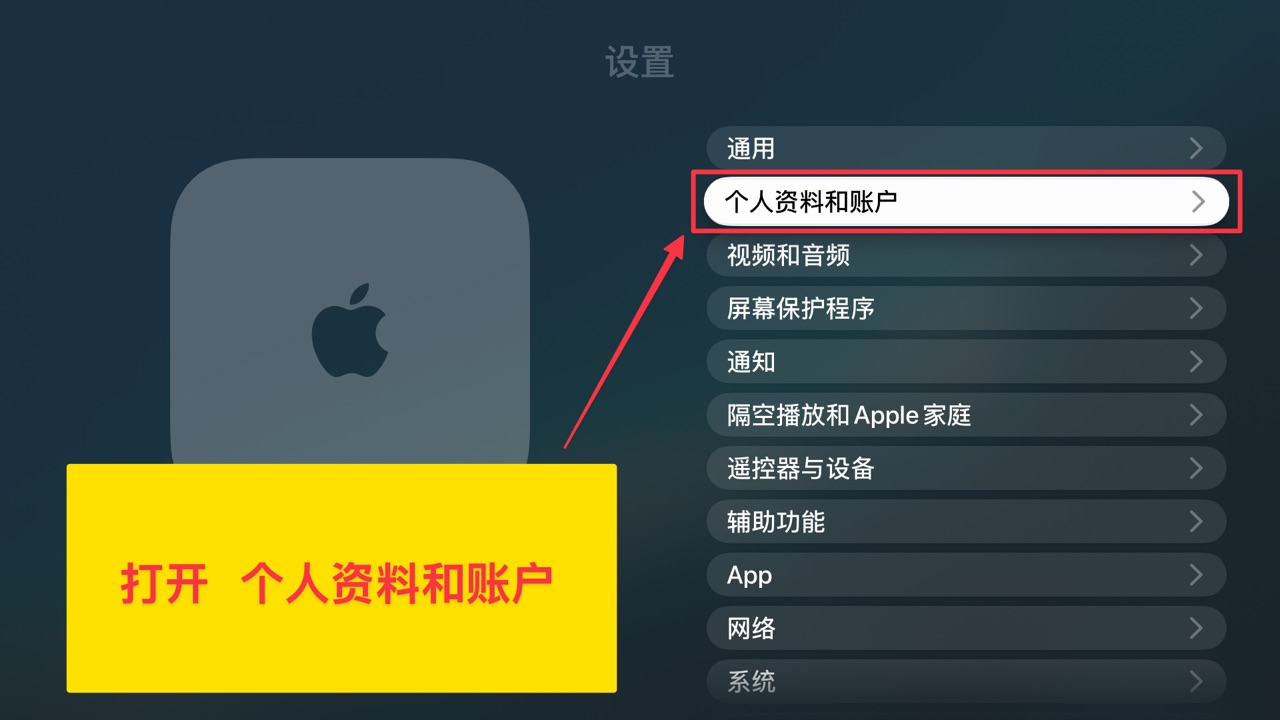 スクリーンショット準備中
デフォルトのユーザを開く
「デフォルト」欄の自分のユーザを開いてアカウントの詳細に入ります。
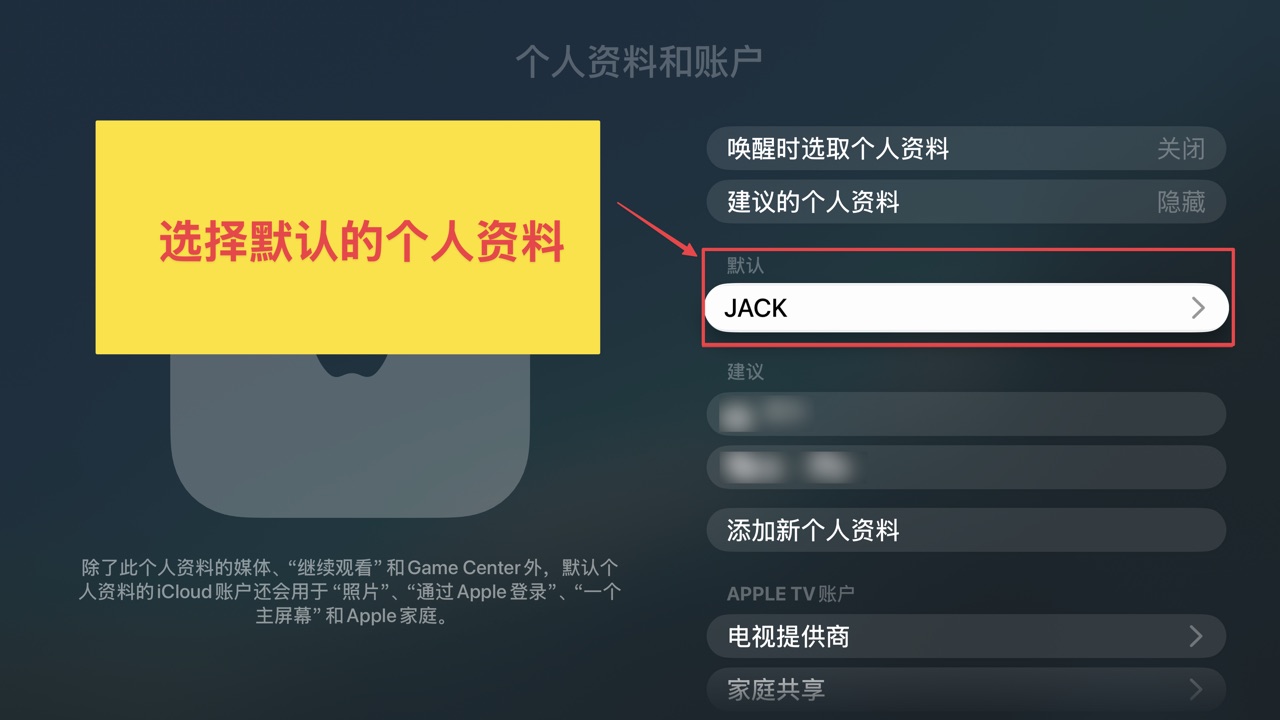 スクリーンショット準備中
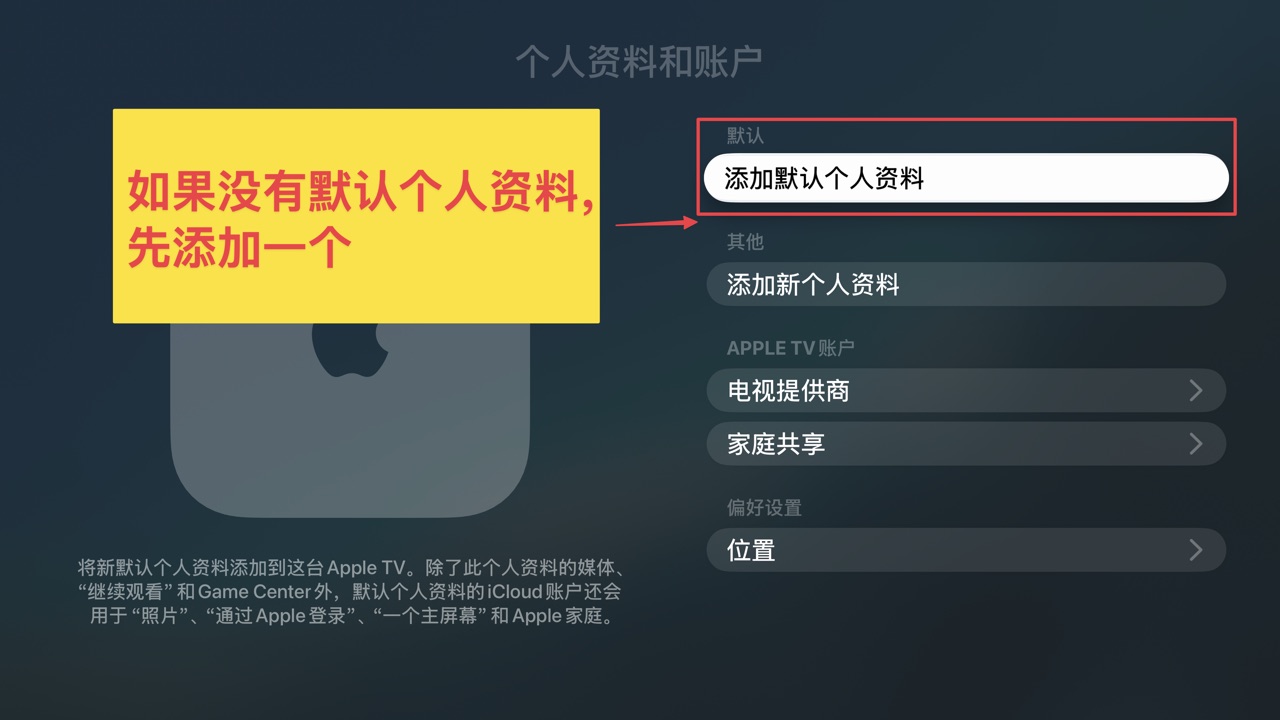 スクリーンショット準備中
「ストア」アカウントを開く
「Apple アカウント」の下にある「ストア」の行を開きます。上の iCloud とは別物で、切り替えるのはこれだけです。
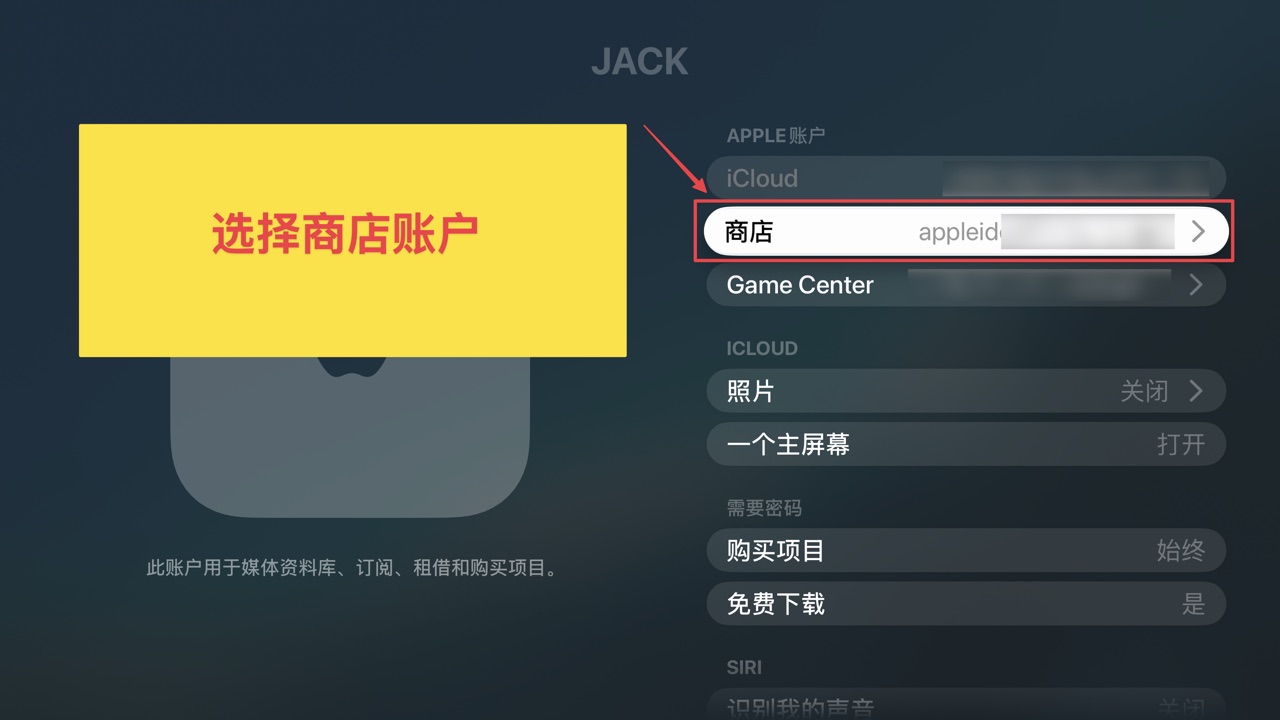 スクリーンショット準備中
現在のストアアカウントからサインアウト
「サインアウト」を選んで現在のストアアカウントからサインアウトします。
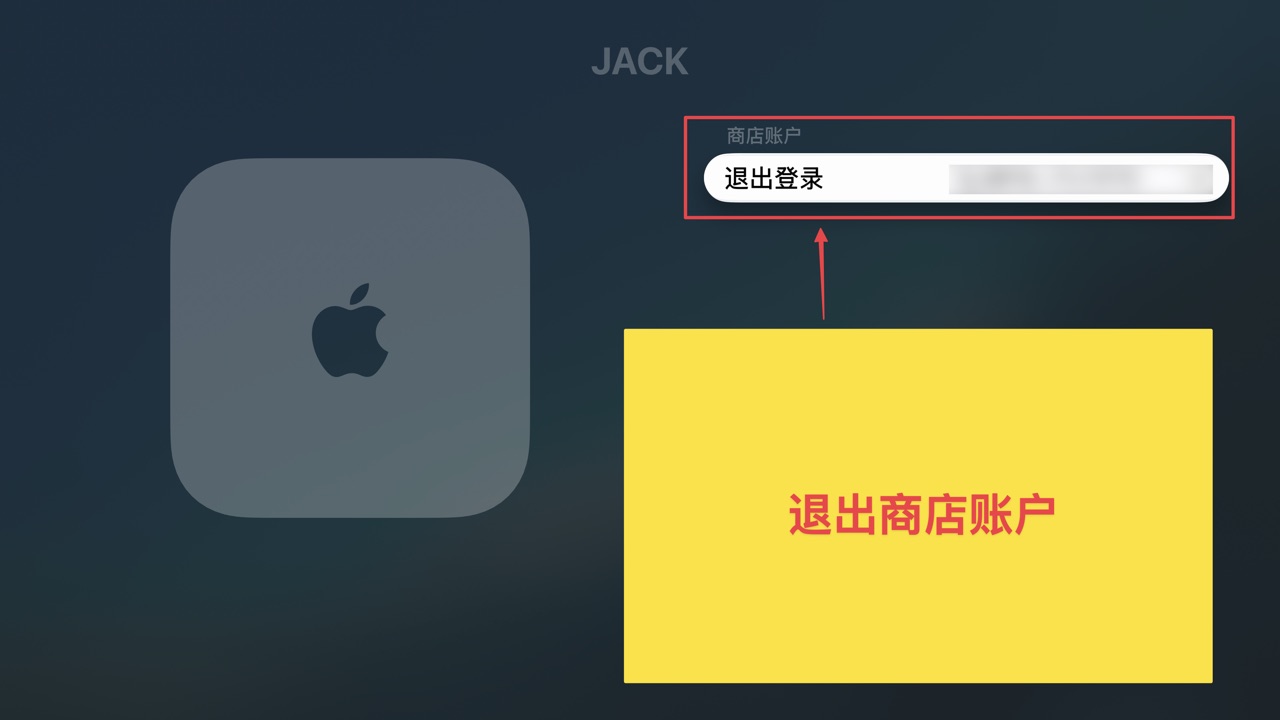 スクリーンショット準備中
iCloud には影響せず、ストア/ダウンロードに使うアカウントを空にするだけです。
共有 ID にサインイン
次に 2 つのボタンが表示されます。どちらかで下の共有 ID にサインインします:
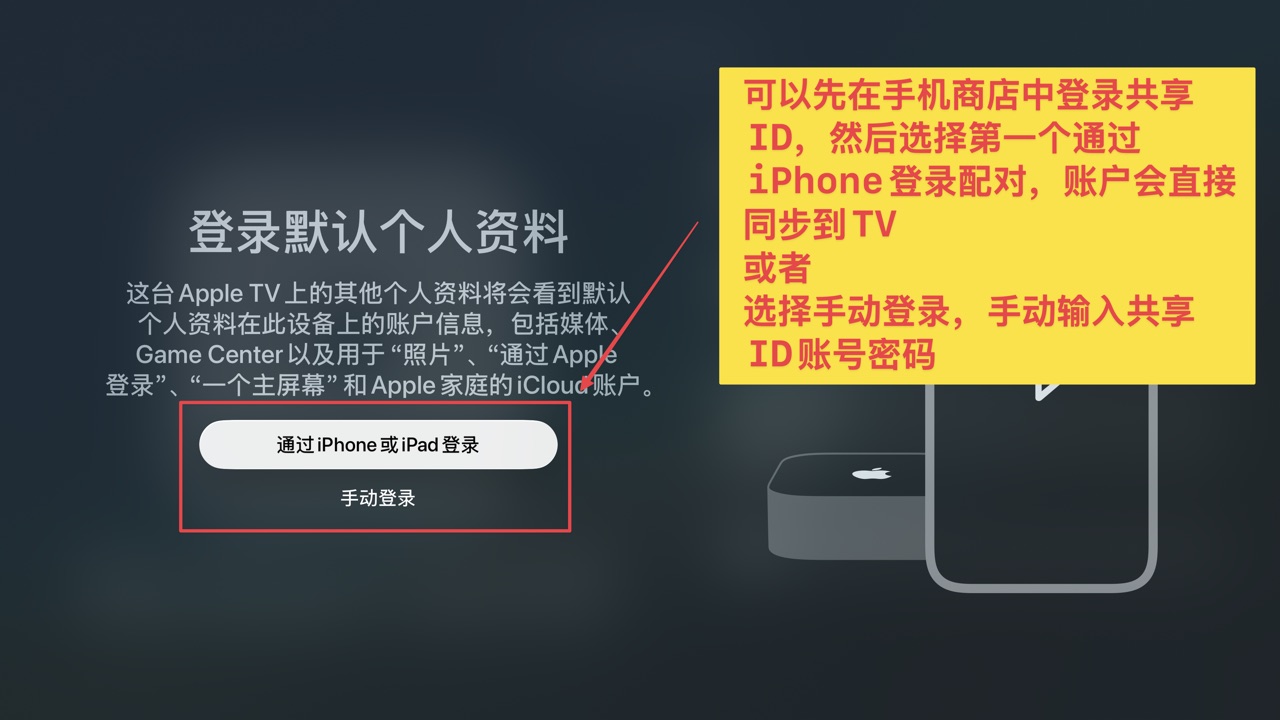 スクリーンショット準備中
共有 ID(サインインできなければ別のを):
アカウントを選択(サインインできなければ別のを)
——完了!
サインインしたら Apple TV の App Store で RenoVPN を検索してインストールします。App を開き、スマホでコードをスキャンしてペアリングすれば使い始められます。
今後のアップデートは?
Apple TV の App アップデートは、最初にダウンロードしたアカウントに紐づきます。更新が必要なときは同じ手順で共有 ID のストアアカウントに再サインインし、App Store から更新してください。
後で共有 ID からサインアウトすべき?
ダウンロードや更新が終わったら、同じ手順で共有ストアアカウントからサインアウトし、自分のアカウントに戻せます。インストール済みの App には影響しません。