시작하기 전 반드시 읽어주세요
“설정”에서 공유 ID로 로그인하지 마세요. 실수로 iCloud에 로그인하면 기기가 원격으로 잠기고 개인 데이터가 사라질 수 있으며, 저희가 해제해 드릴 수 없습니다.
업데이트라면 먼저 읽어 주세요
이미 앱이 설치되어 있다면 다른 Apple ID로 다운로드했을 가능성이 높아 공유 ID로는 바로 업데이트할 수 없습니다. 먼저 기존 앱을 삭제한 뒤(아이콘을 길게 눌러 →「App 삭제」) 아래 단계에 따라 공유 ID로 최신 버전을 다시 다운로드하세요.
걱정 마세요. 요금제와 데이터는 계정에 저장되어 있어 다시 설치한 후 로그인하면 사라지지 않습니다.
App Store 찾아서 열기
홈 화면에서 파란색 “App Store” 아이콘을 찾아 엽니다.
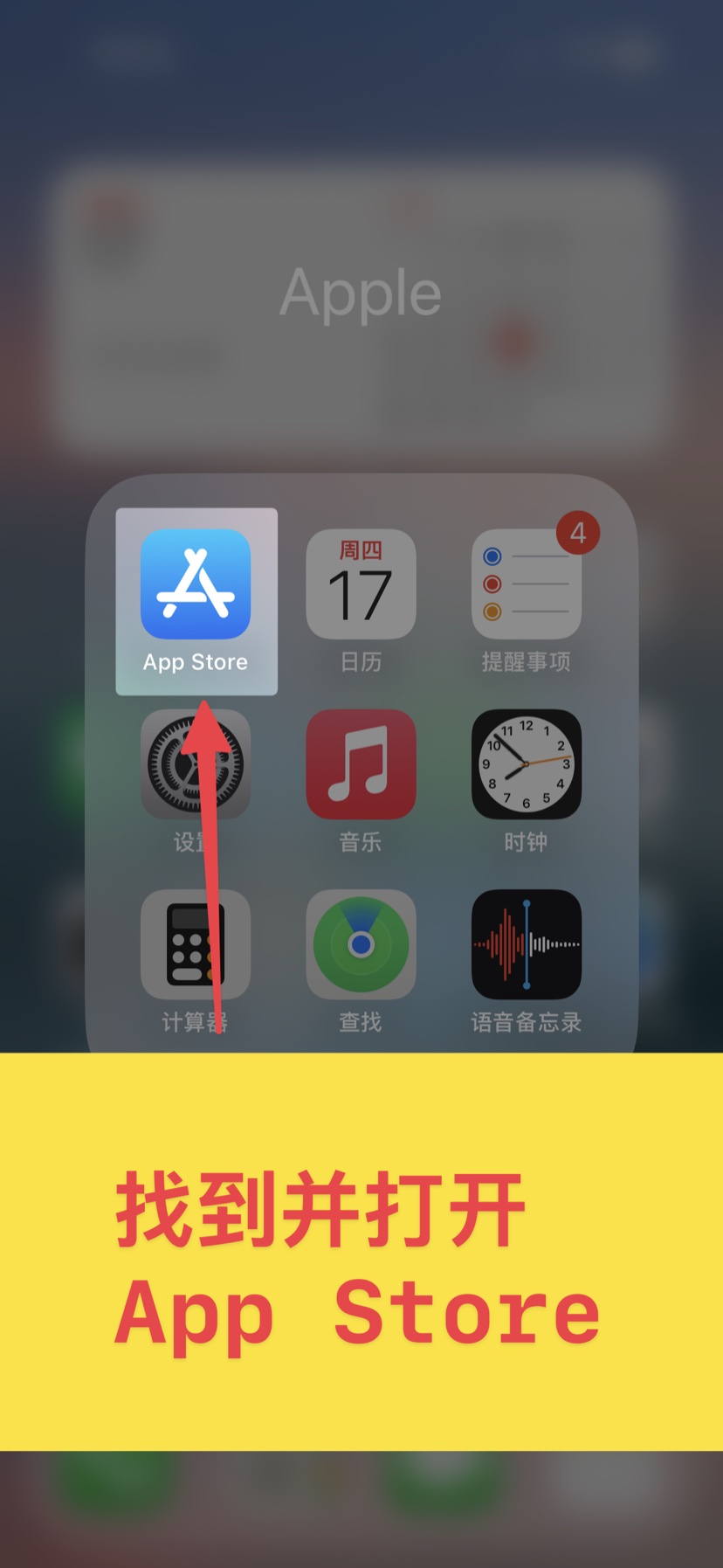 스크린샷 준비 중
오른쪽 상단 프로필 탭하기
App Store 홈 화면에서 오른쪽 상단 프로필 아이콘을 눌러 계정 패널을 엽니다.
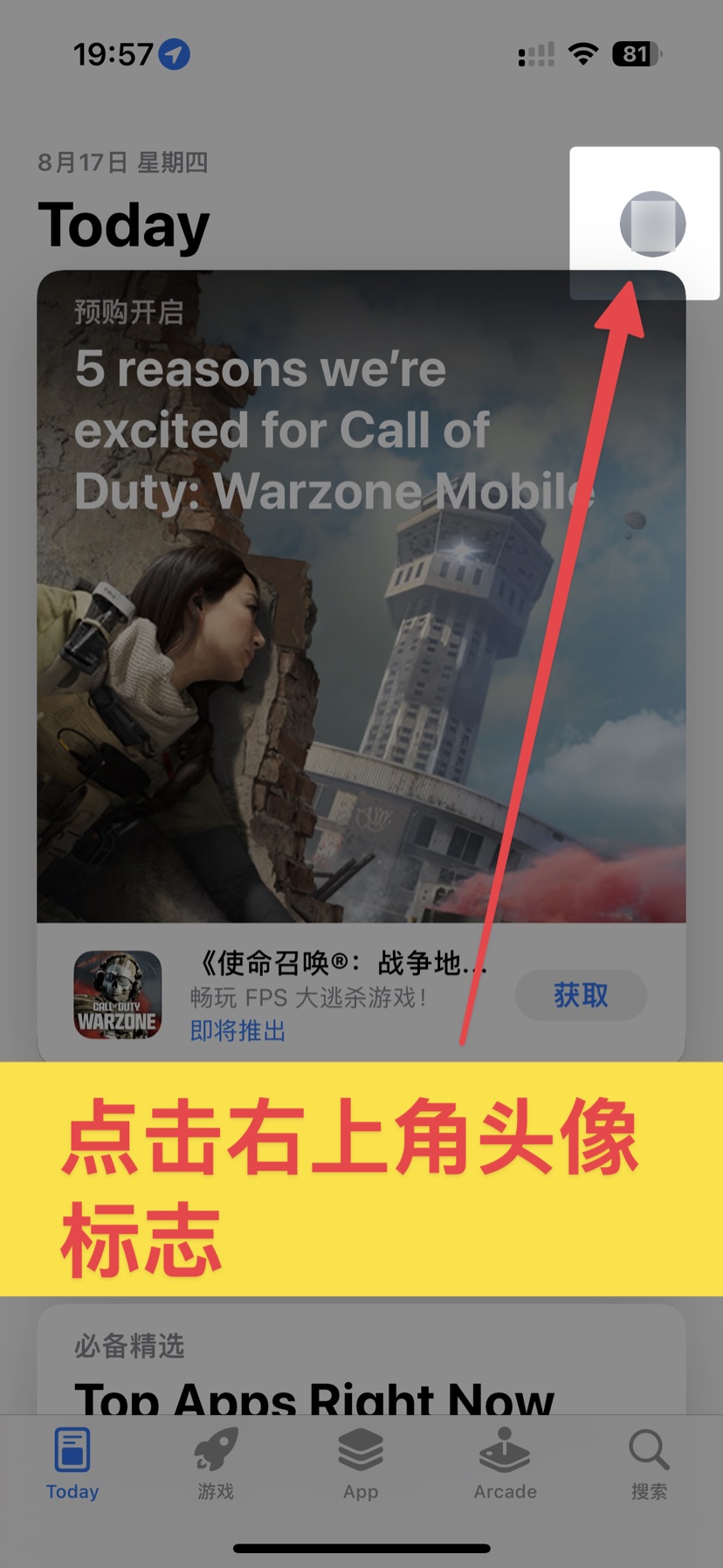 스크린샷 준비 중
어느 화면이 보이나요?
iOS 26에서 로그아웃 위치가 바뀌었습니다. 본인 화면을 고르세요.
잘못 골라도 괜찮습니다. 다음 화면이 다르면 “이전”을 눌러 다시 고르세요.
상단의 내 계정 카드 탭하기
맨 위 “계정 정보, 결제 수단 및 설정” 카드를 눌러 “계정 설정”으로 들어갑니다.
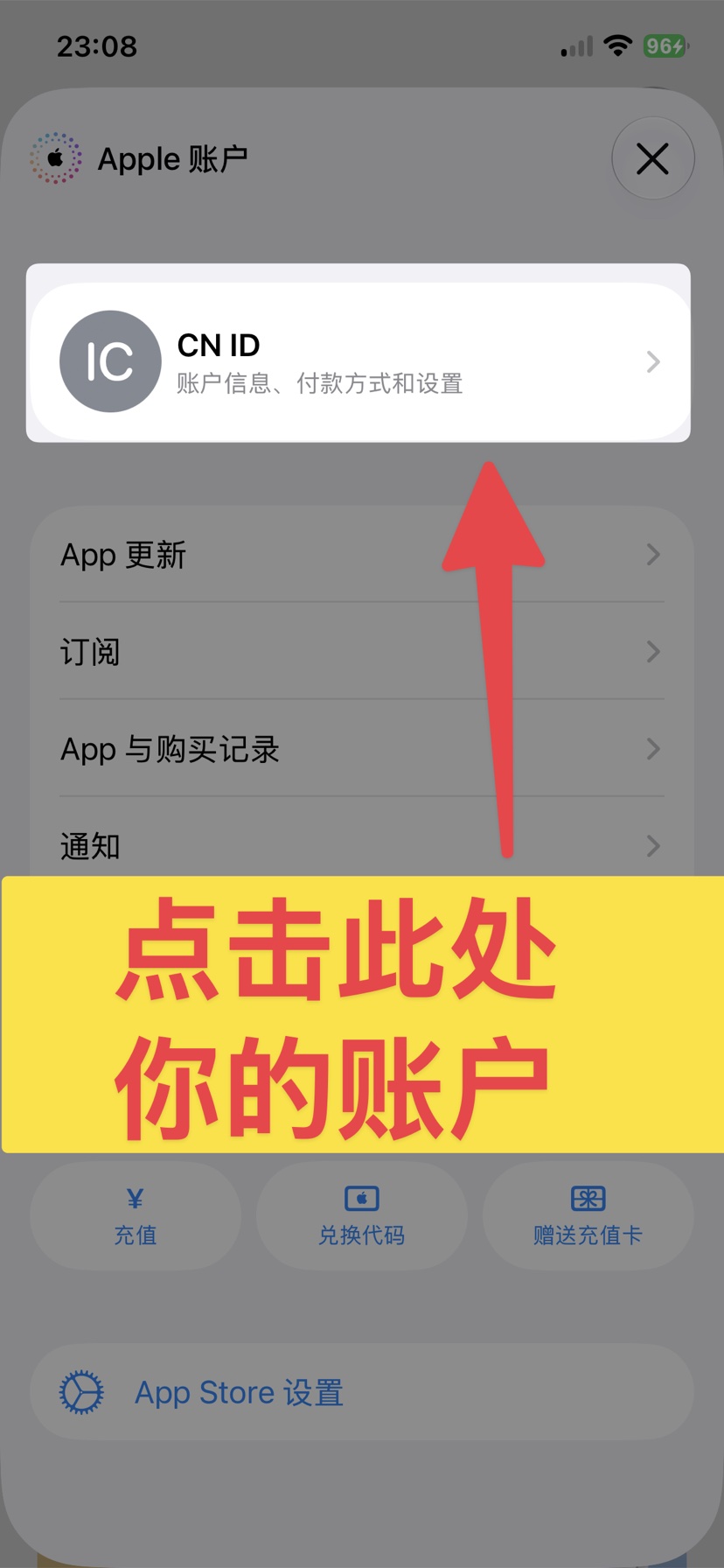 스크린샷 준비 중
맨 아래로 스크롤해 “로그아웃” 탭하기
“계정 설정”에서 맨 아래까지 스크롤한 뒤 빨간색 “로그아웃”을 누릅니다.
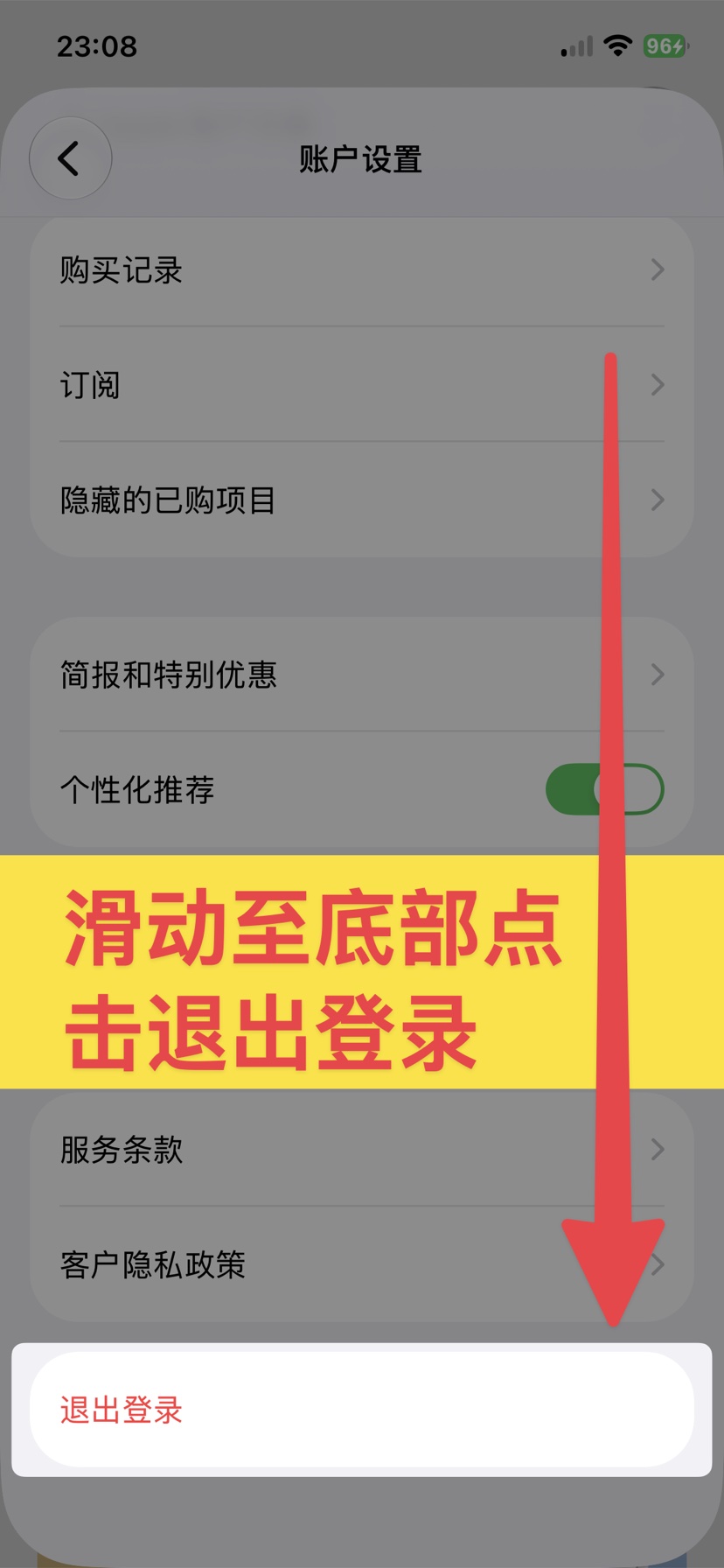 스크린샷 준비 중
App Store에서만 로그아웃되며 iCloud와 사진에는 영향이 없습니다.
“Apple 계정으로 로그인” 탭하기
로그아웃 후 계정 패널 맨 위의 “Apple 계정으로 로그인”을 누릅니다.
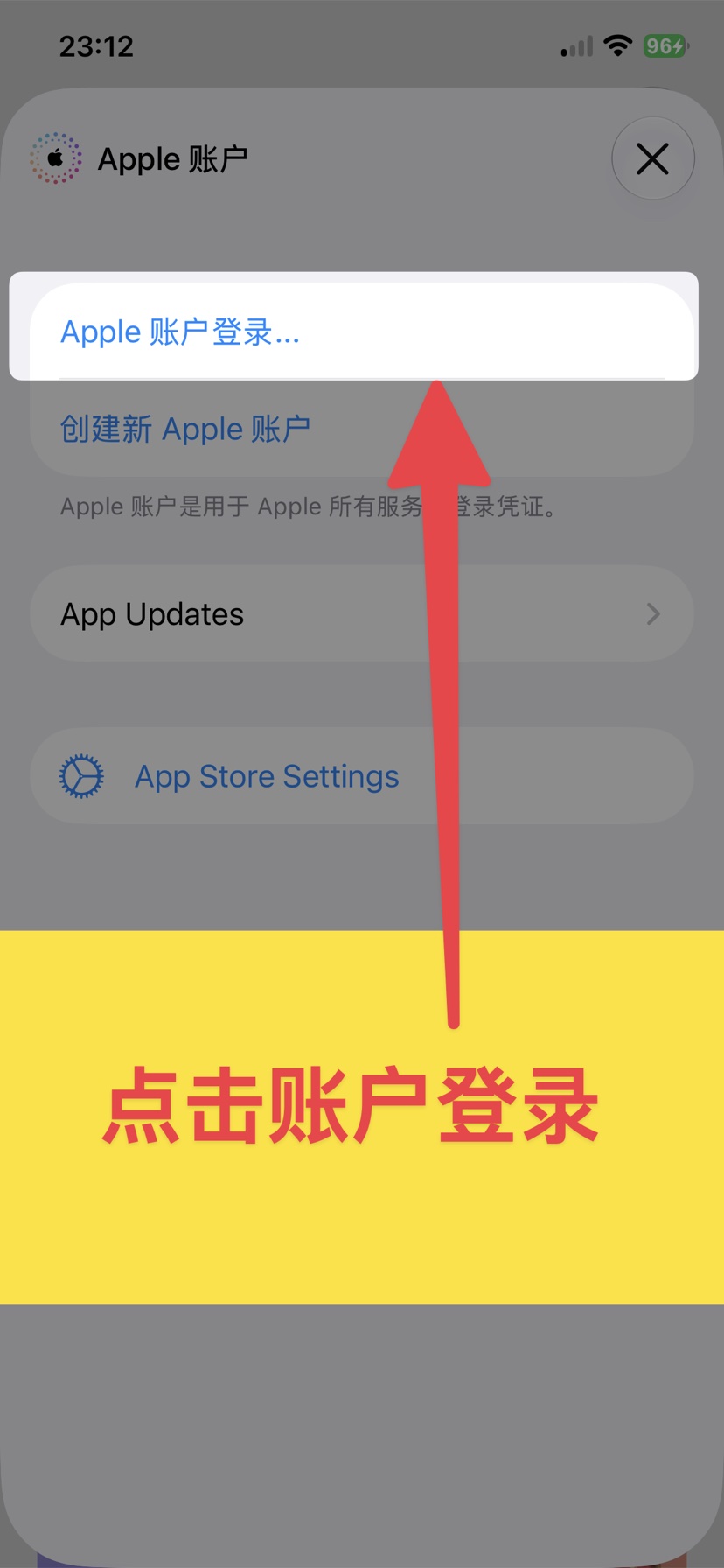 스크린샷 준비 중
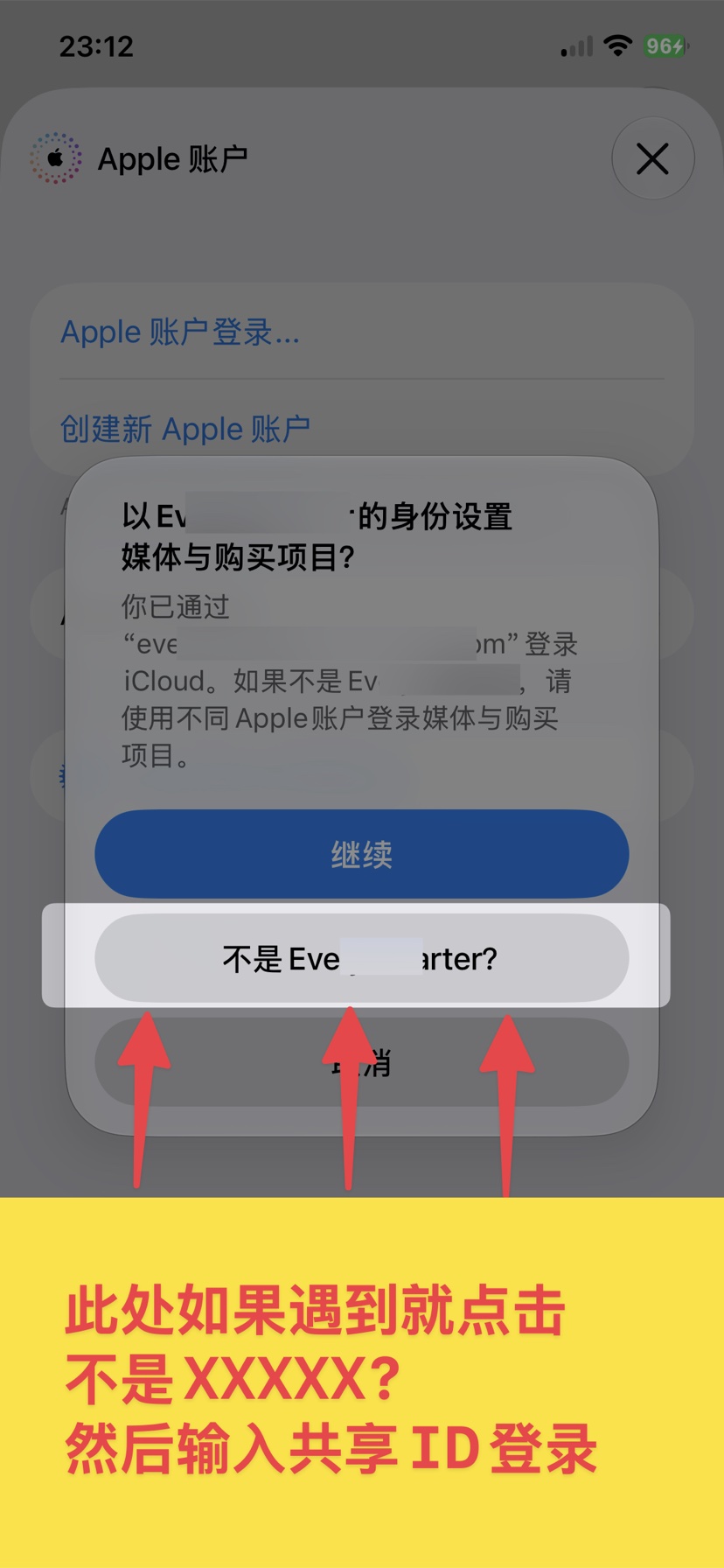 스크린샷 준비 중
—RenoVPN 가입 시 이 코드를 입력하세요.공유 ID와 비밀번호 입력
아래 순서대로 복사해 붙여넣으세요. “XXX(으)로 미디어 및 구입 항목을 설정하시겠습니까?”가 뜨면 반드시 “XXX이(가) 아닌가요?”를 먼저 누르세요.
계정 선택 (로그인이 안 되면 다른 것으로)
——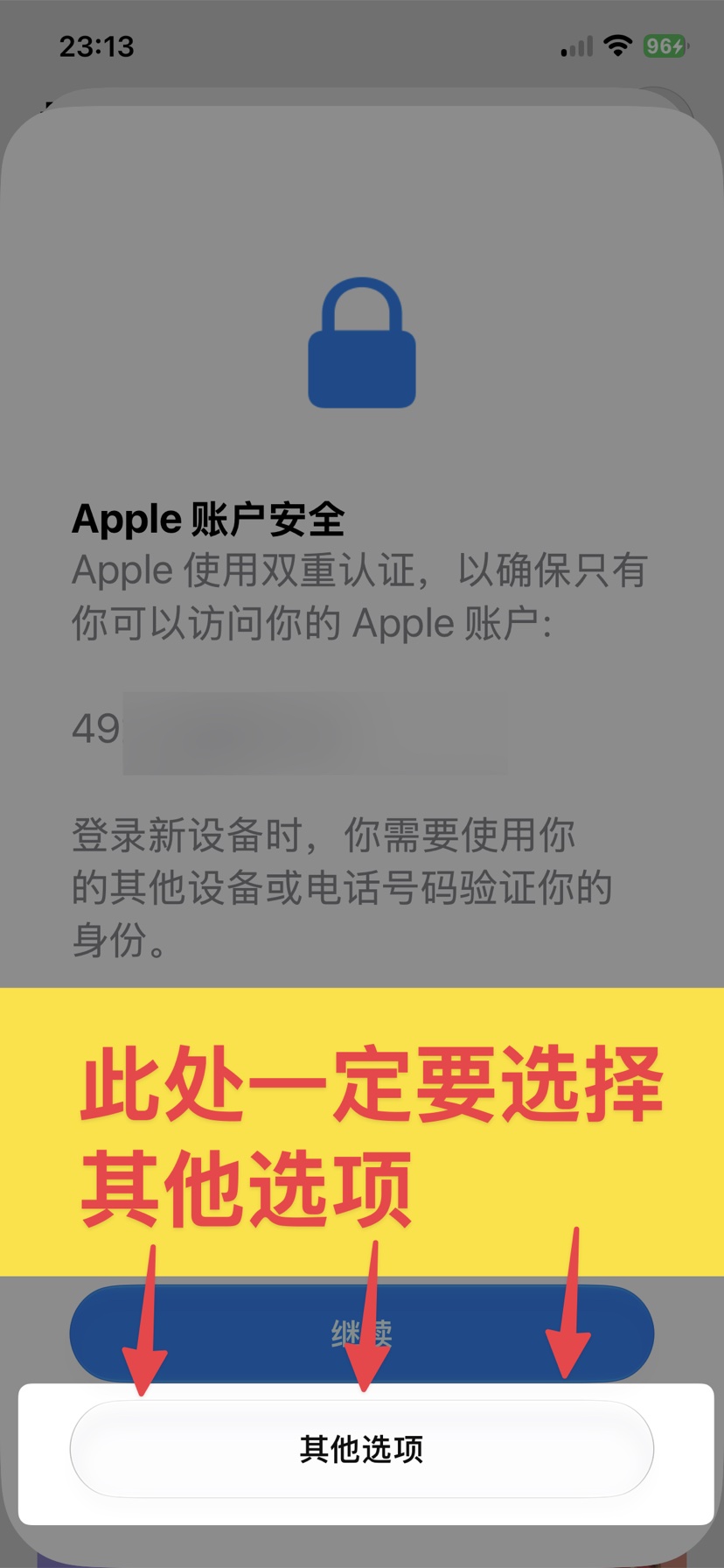 스크린샷 준비 중
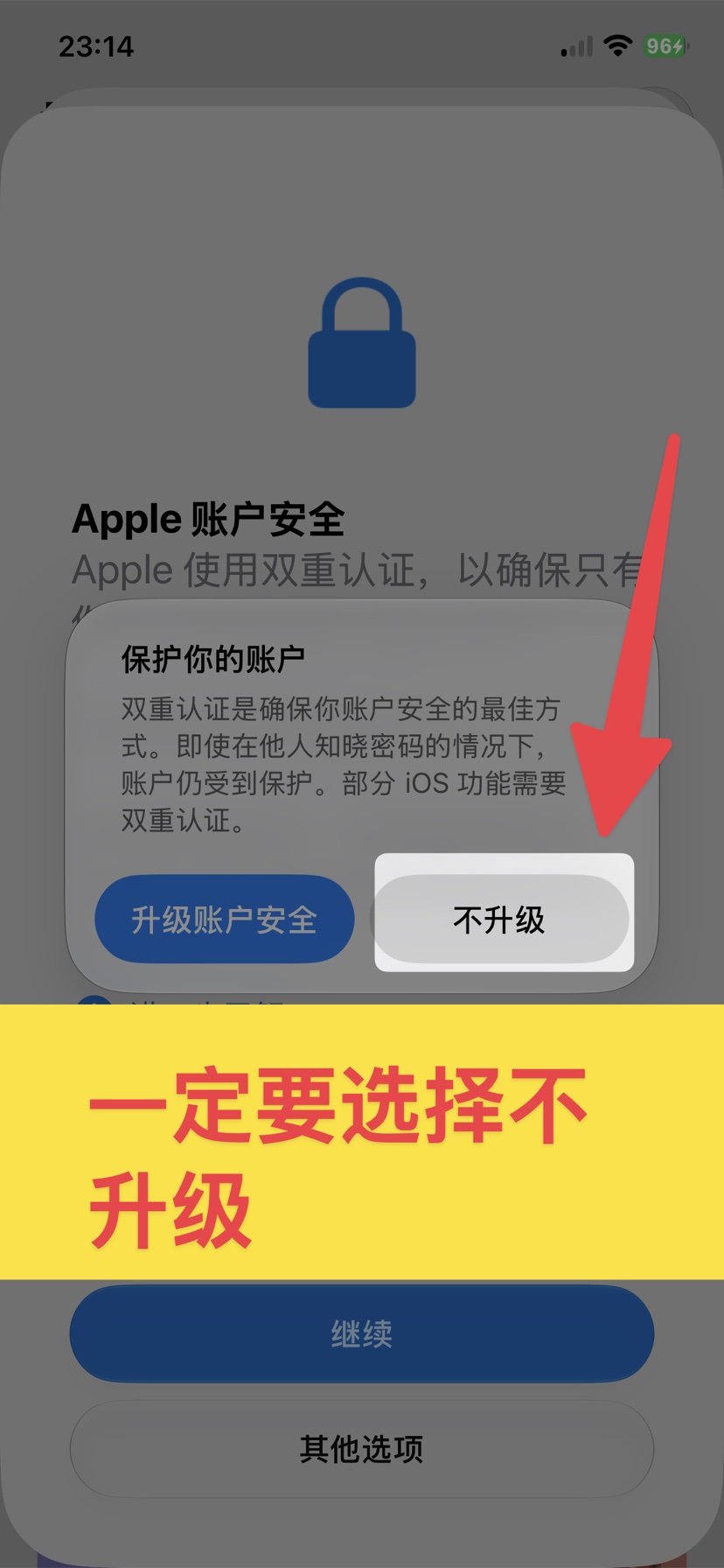 스크린샷 준비 중
- 1ID와 비밀번호를 붙여넣고 “로그인”을 누르세요
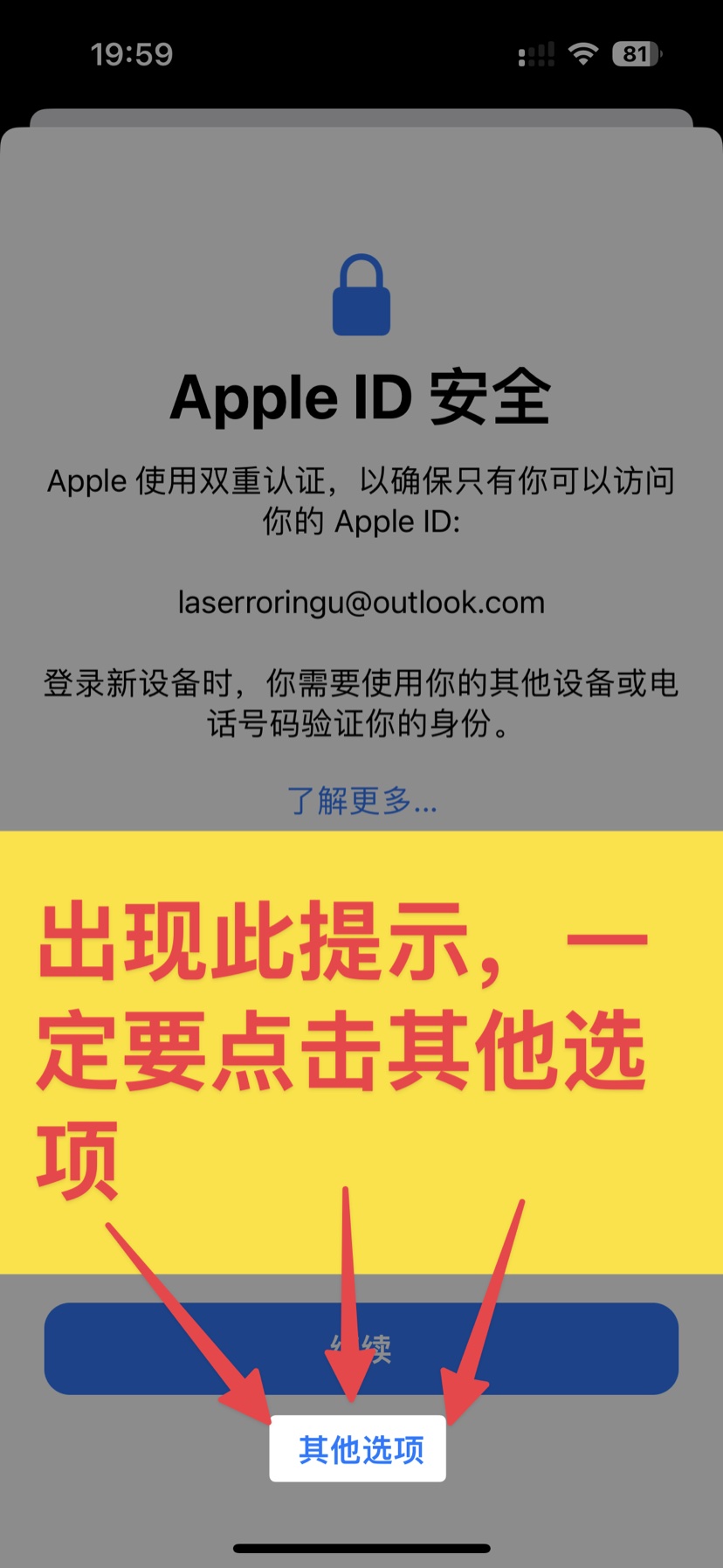
- 2“Apple 계정 보안”이 뜨면 파란색 “계속”이 아니라 아래의 “기타 옵션”을 누르세요
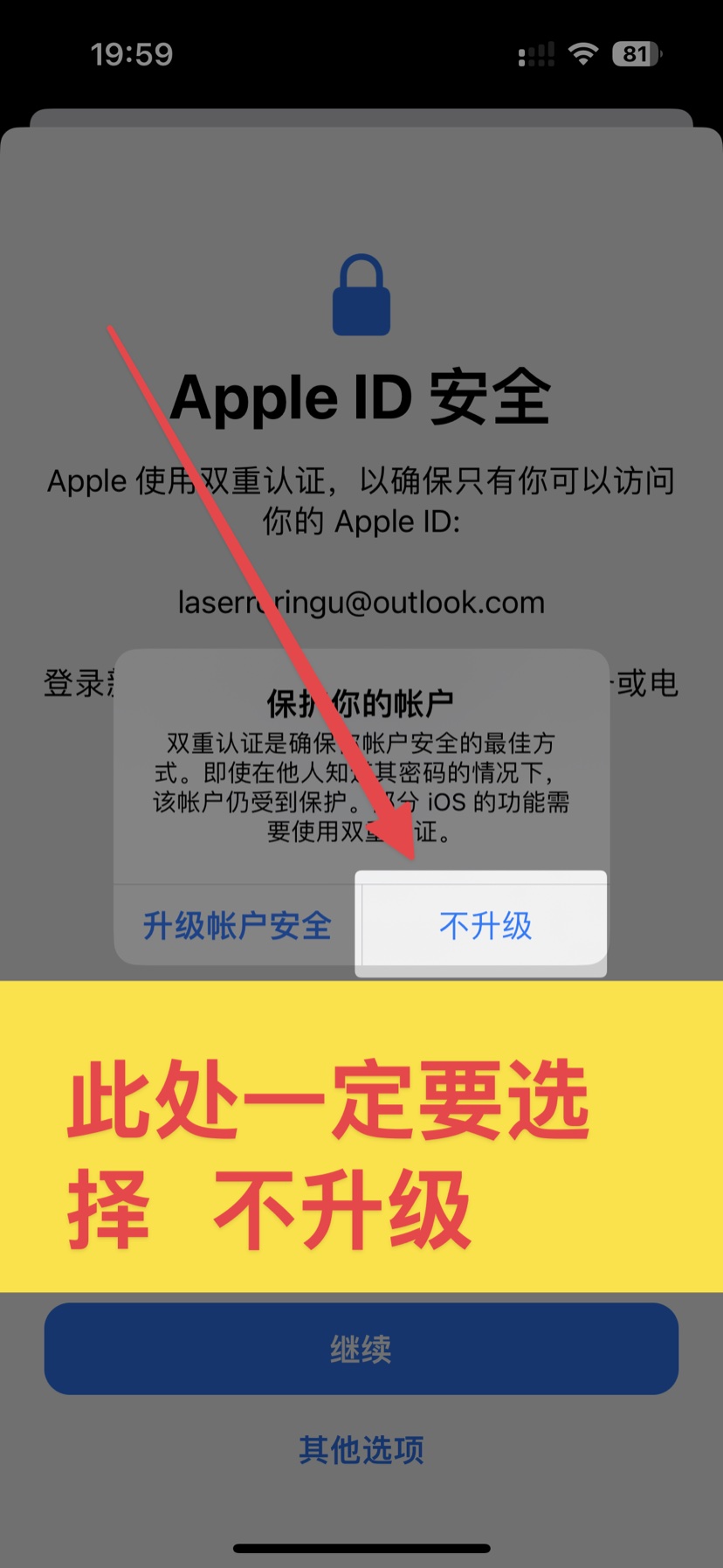
- 3이어서 “계정 보호” 창이 뜨면 “업그레이드 안 함”을 누르세요
계정 화면을 아래로 스크롤
이 화면을 맨 아래까지 스크롤합니다.
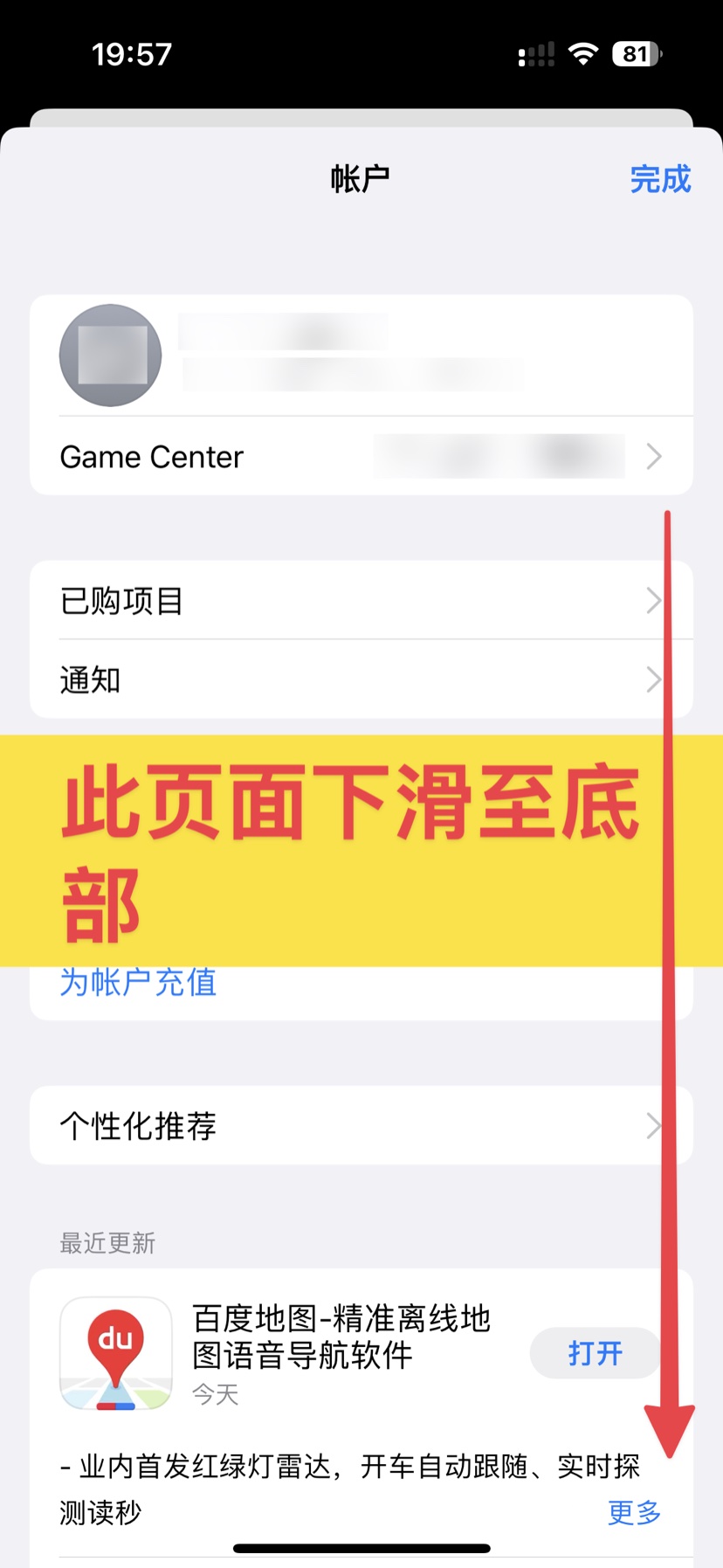 스크린샷 준비 중
“로그아웃” 탭하기
맨 아래의 “로그아웃”을 누릅니다.
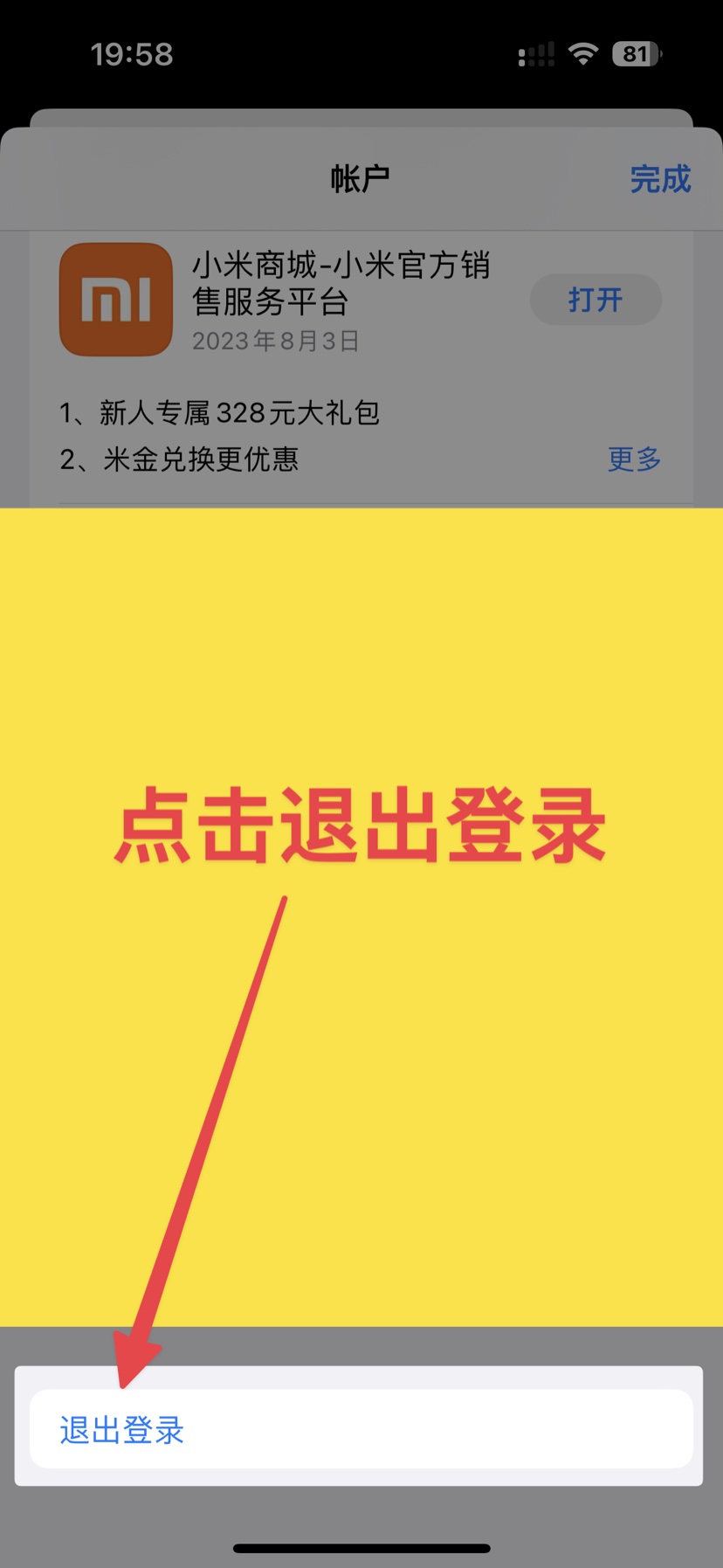 스크린샷 준비 중
App Store에서만 로그아웃되며 iCloud와 사진에는 영향이 없습니다.
—RenoVPN 가입 시 이 코드를 입력하세요.맨 위로 올려 공유 ID와 비밀번호 입력
로그아웃하면 상단 입력란으로 돌아갑니다. 아래 순서대로 복사해 붙여넣고 “로그인”을 누르세요.
계정 선택 (로그인이 안 되면 다른 것으로)
—— 스크린샷 준비 중
 스크린샷 준비 중
- 1ID와 비밀번호를 붙여넣고 “로그인”을 누르세요
- 2“Apple 계정 보안”이 뜨면 파란색 “계속”이 아니라 아래의 “기타 옵션”을 누르세요
- 3이어서 “계정 보호” 창이 뜨면 “업그레이드 안 함”을 누르세요
—RenoVPN 가입 시 이 코드를 입력하세요.RenoVPN 다운로드
로그인 후 아래 버튼으로 App Store 페이지를 열고 “받기”를 누르세요.
App Store 페이지 열기“확인 필요” 또는 “이 Apple ID는 App Store에서 사용된 적이 없습니다”가 나오면 그 계정은 쓸 수 없습니다. “이전”을 눌러 공유 ID 입력 단계로 돌아가 다른 계정으로 다시 시도하세요.
지금 바로 공유 ID에서 로그아웃하고 본인 계정으로 돌아가세요
다운로드가 끝나면 바로: 앞서와 같은 방법으로 공유 ID에서 로그아웃한 뒤 본인 Apple ID로 로그인하세요.
스크린샷 준비 중스크린샷 준비 중완료입니다!
—RenoVPN 가입 시 이 코드를 입력하세요.이제 RenoVPN을 열고 로그인하세요.
나중에 앱 업데이트 알림이 뜨면요?
iOS는 앱 업데이트를 처음 다운로드한 Apple ID에 묶기 때문에 본인 계정으로는 업데이트할 수 없습니다. 업데이트하려면 먼저 RenoVPN을 삭제한 뒤, 이 가이드대로 공유 ID로 로그인해 최신 버전을 다시 받으세요(설치 후에는 본인 RenoVPN 계정으로 로그인하면 됩니다). 새 버전이 나오면 앱 안에서 알려드립니다.
“이 Apple ID는 App Store에서 사용된 적이 없습니다”라고 나와요
해당 계정은 일시적으로 사용할 수 없습니다. 공유 ID 입력 단계로 돌아가 다른 계정을 고르세요. 전부 안 될 때만 고객센터로 문의하세요.
계정이 잠겼거나 보안 인증이 필요하다고 나와요
비밀번호 재설정이나 전화번호 인증을 시도하지 마시고 다른 계정으로 바꾸세요. 전부 안 될 때만 고객센터로 문의하세요.
시작하기 전에 꼭 읽어주세요
공유 ID는 Apple TV의 「스토어 / App Store 계정」에만 로그인해 다운로드에 사용하세요. iCloud나 기본 계정에 로그인하거나, 비밀번호를 바꾸거나, 구매에 사용하지 마세요.
업데이트라면 먼저 읽어 주세요
이미 Apple TV에 앱이 있다면 다른 계정으로 다운로드했을 가능성이 높아 공유 ID로는 바로 업데이트할 수 없습니다. 먼저 홈 화면에서 삭제한 뒤(아이콘을 선택한 상태에서 클릭패드/선택 버튼을 길게 눌러 「삭제」) 아래 단계에 따라 공유 ID로 다시 설치하세요.
걱정 마세요. 요금제와 데이터는 계정에 저장되어 있어 다시 설치한 후 로그인하면 사라지지 않습니다.
Apple TV 홈 화면에서 「설정」 열기
리모컨으로 「설정」 앱을 찾아 엽니다.
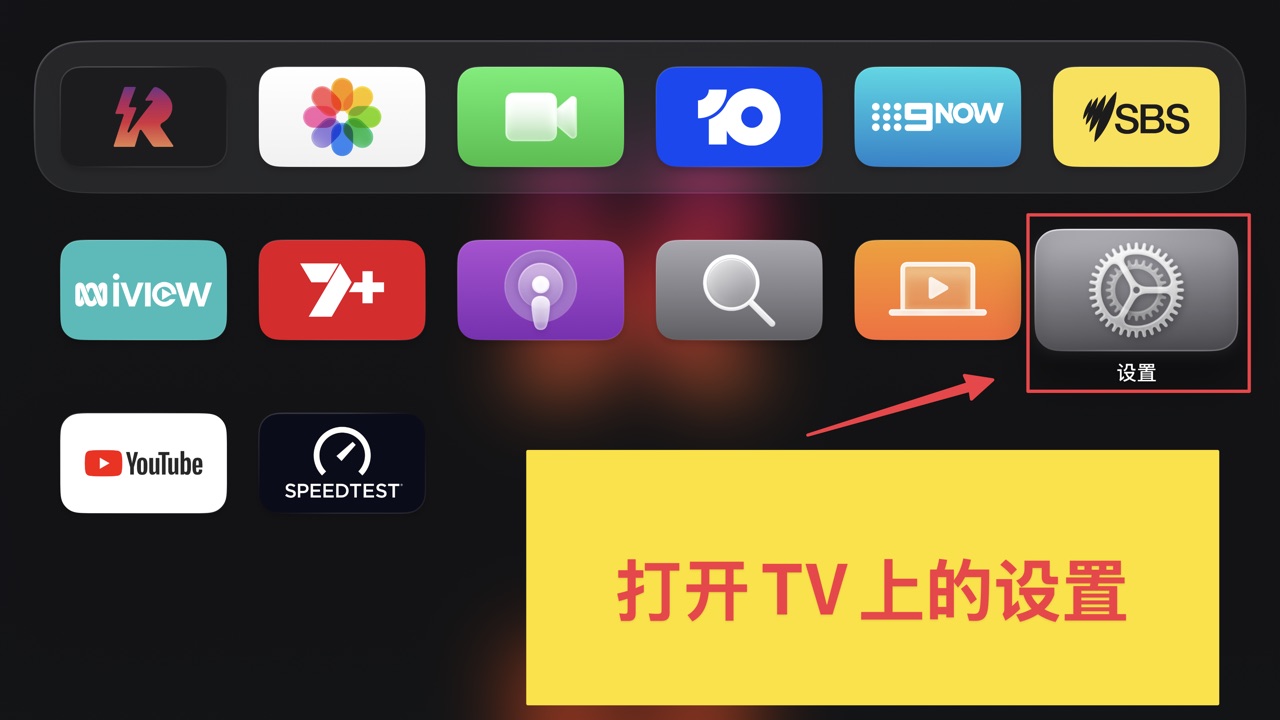 스크린샷 준비 중
「사용자 및 계정」으로 이동
설정에서 「사용자 및 계정」을 선택합니다.
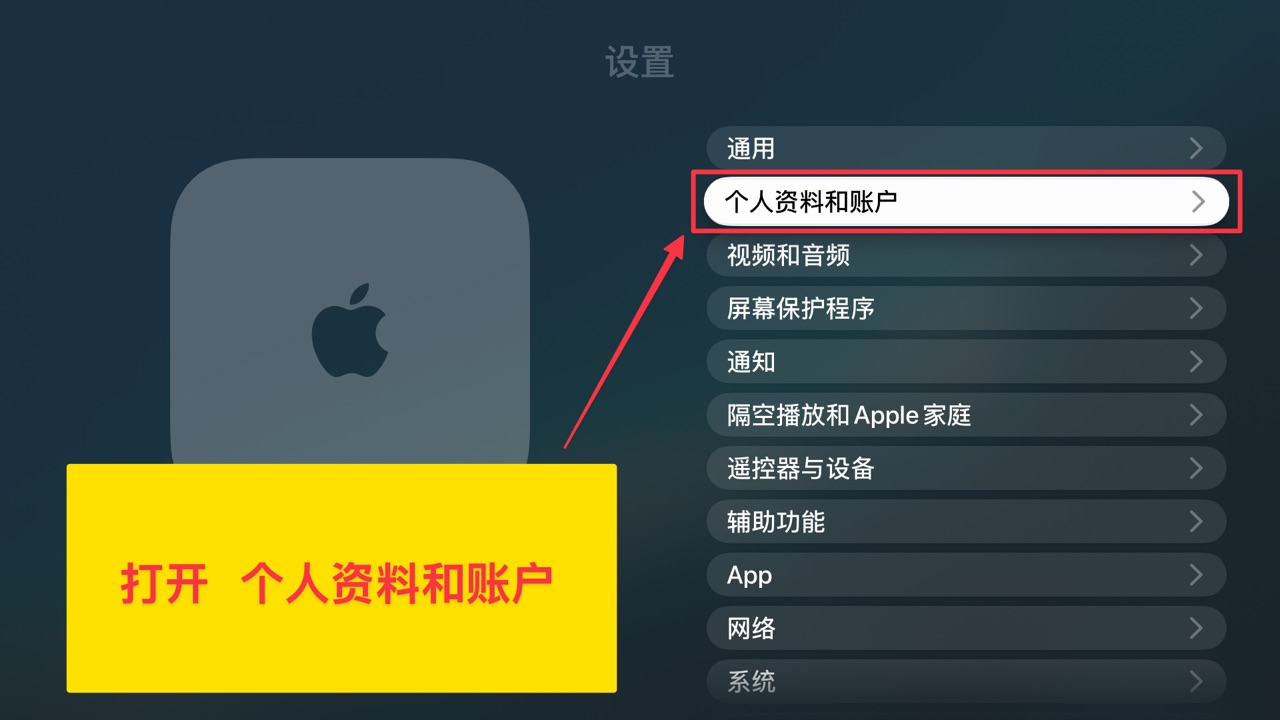 스크린샷 준비 중
기본 프로필 열기
「기본」 항목의 본인 프로필을 열어 계정 상세로 들어갑니다.
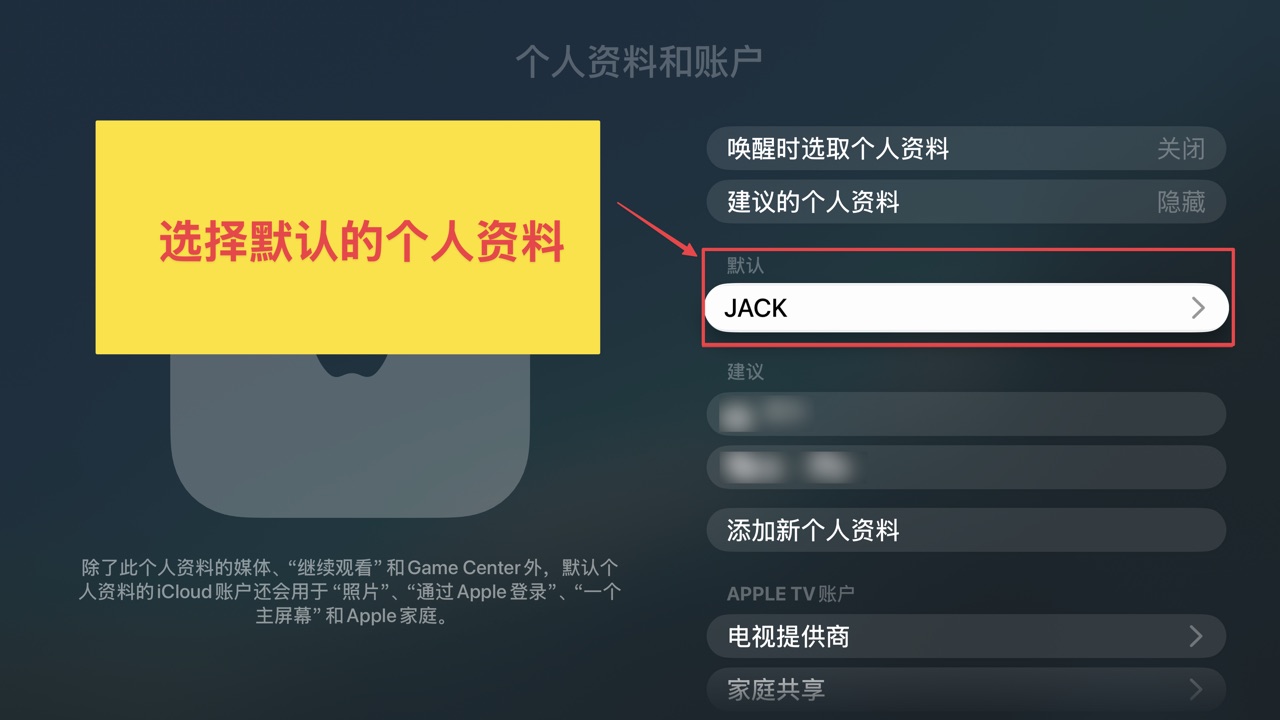 스크린샷 준비 중
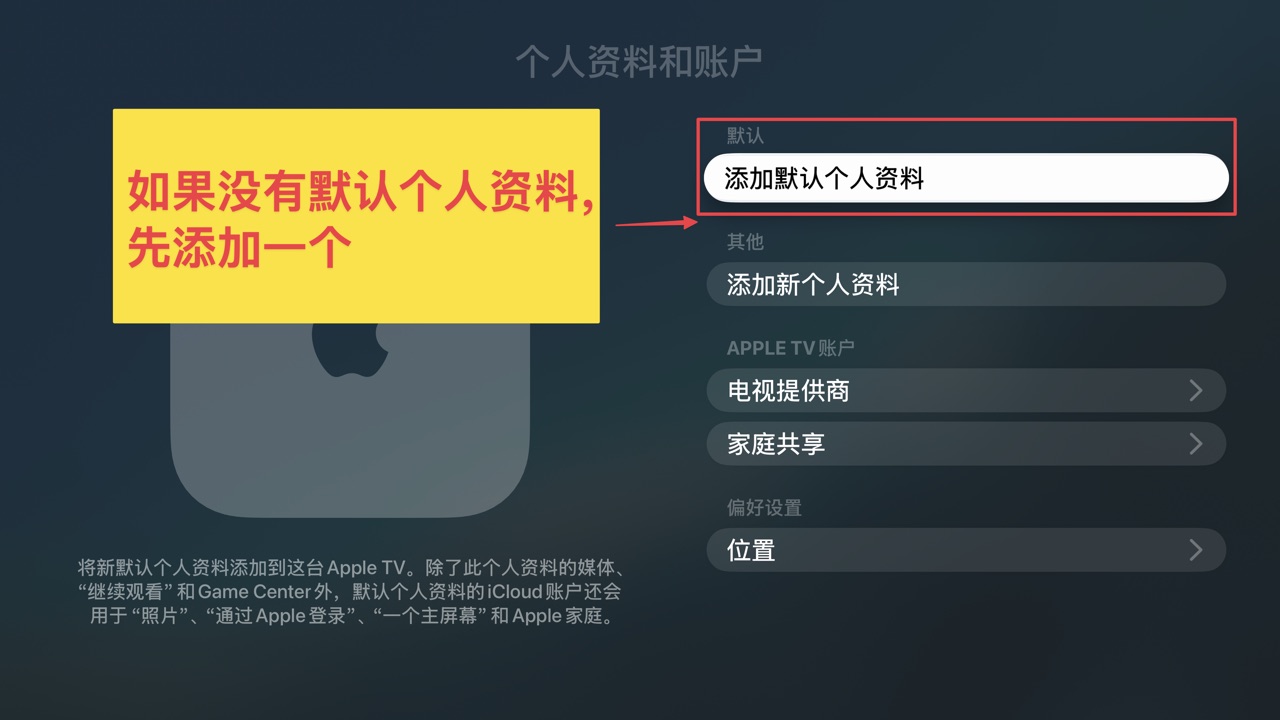 스크린샷 준비 중
「스토어」 계정 열기
「Apple 계정」 아래 「스토어」 행을 엽니다. 위의 iCloud와는 별개이며, 바꾸는 것은 이것뿐입니다.
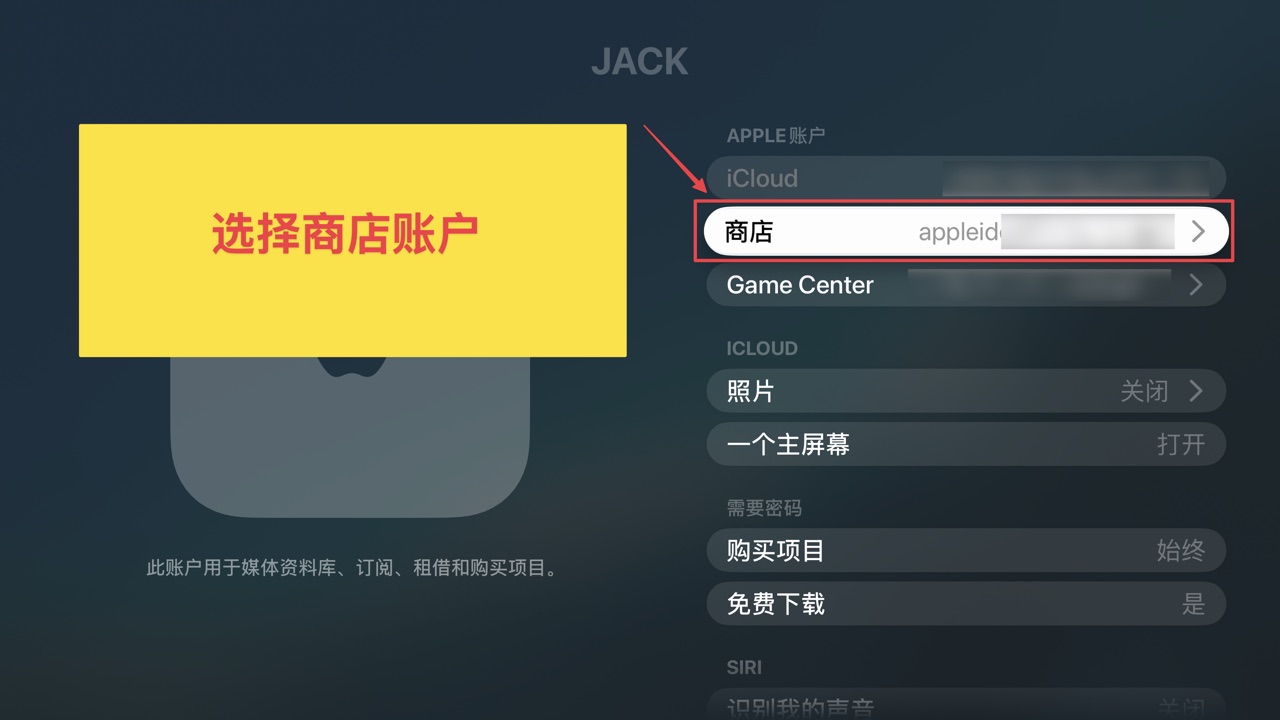 스크린샷 준비 중
현재 스토어 계정 로그아웃
「로그아웃」을 선택해 현재 스토어 계정에서 로그아웃합니다.
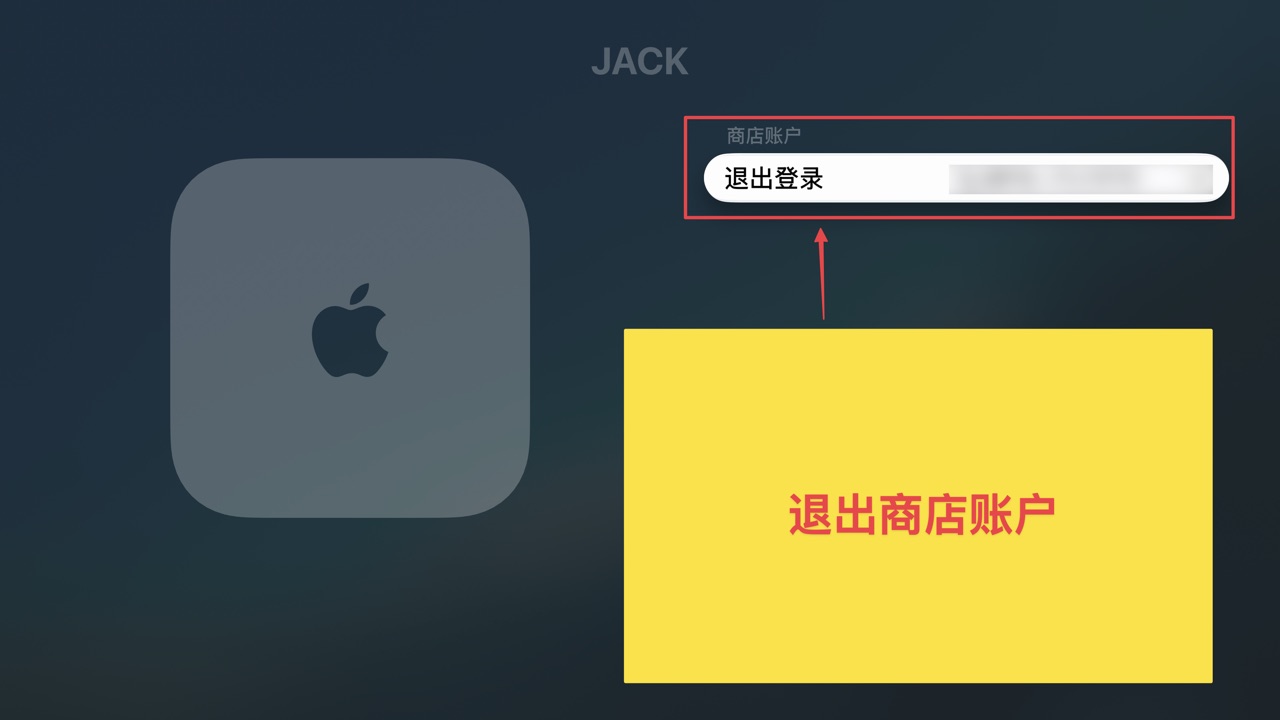 스크린샷 준비 중
iCloud에는 영향이 없으며, 스토어/다운로드에 쓰는 계정만 비웁니다.
공유 ID 로그인
다음에 두 개의 버튼이 나타납니다. 둘 중 하나로 아래 공유 ID에 로그인하세요:
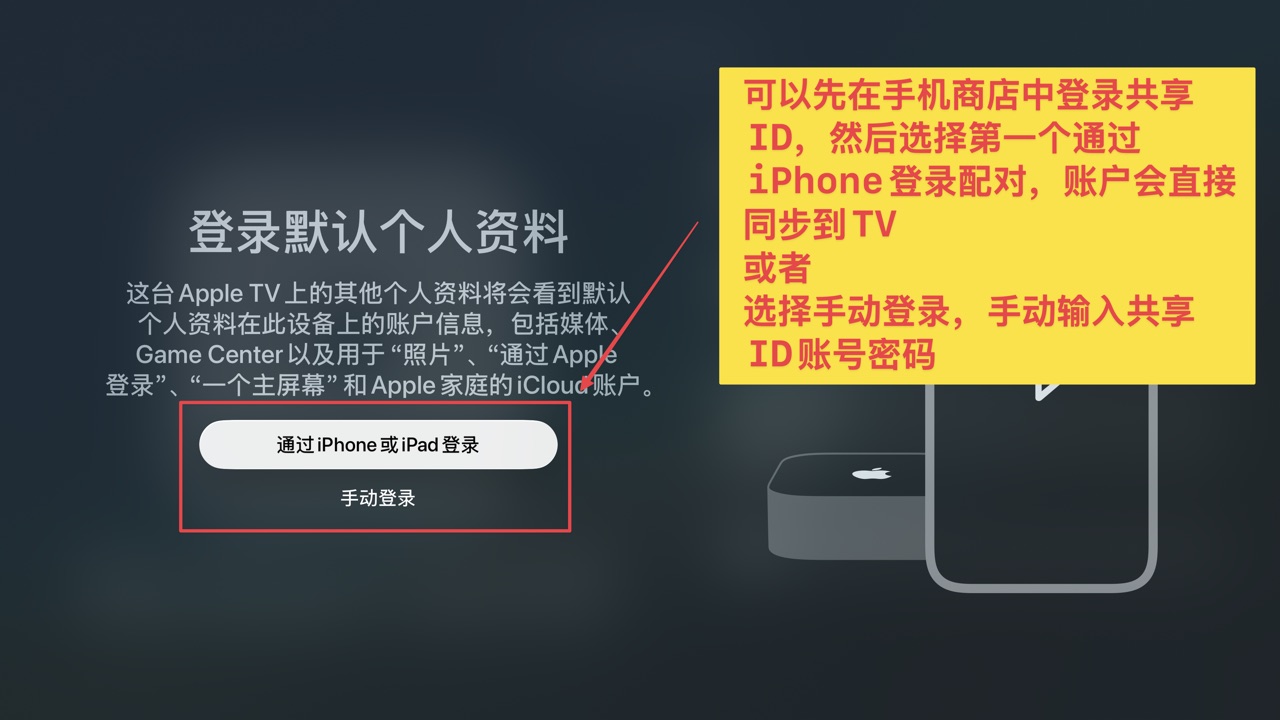 스크린샷 준비 중
공유 ID (로그인이 안 되면 다른 것으로):
계정 선택 (로그인이 안 되면 다른 것으로)
——완료!
로그인한 뒤 Apple TV App Store에서 RenoVPN을 검색해 설치하세요. 앱을 열고 휴대폰으로 코드를 스캔해 페어링하면 사용을 시작할 수 있습니다.
나중에 앱은 어떻게 업데이트하나요?
Apple TV의 앱 업데이트는 처음 다운로드한 계정에 묶여 있습니다. 업데이트가 필요하면 같은 방법으로 공유 ID 스토어 계정에 다시 로그인한 뒤 App Store에서 업데이트하세요.
이후 공유 ID를 로그아웃해야 하나요?
다운로드나 업데이트가 끝나면 같은 방법으로 공유 스토어 계정을 로그아웃하고 본인 계정으로 돌아갈 수 있습니다. 이미 설치한 앱에는 영향이 없습니다.